スマホの中にある数千枚の写真、そのまま眠らせていませんか?
カフェで撮った一枚、旅先の風景、大切な人との何気ない瞬間。「Xiaomi Portable Photo Printer 1S」は、そんなデジタルな思い出を、わずか数千円の本体価格で、その場ですぐに「手触りのあるシール写真」に変えてくれる魔法のガジェットです。
実際、そのデザインの良さと価格、手軽さは、数あるフォトプリンターの中でも頭一つ抜けています。ただし、一つだけ大きな落とし穴があります。
それは「初期設定でつまずく人が続出している」ということ。
実は私もその一人でした。「せっかく買ったのに使えないの?」と焦りましたが、解決方法はちゃんとあります。
この記事では、Xiaomi 1Sの魅力やスペックのレビューはもちろん、多くのユーザーを悩ませる「接続トラブルの解決策」まで、詳しく解説します。
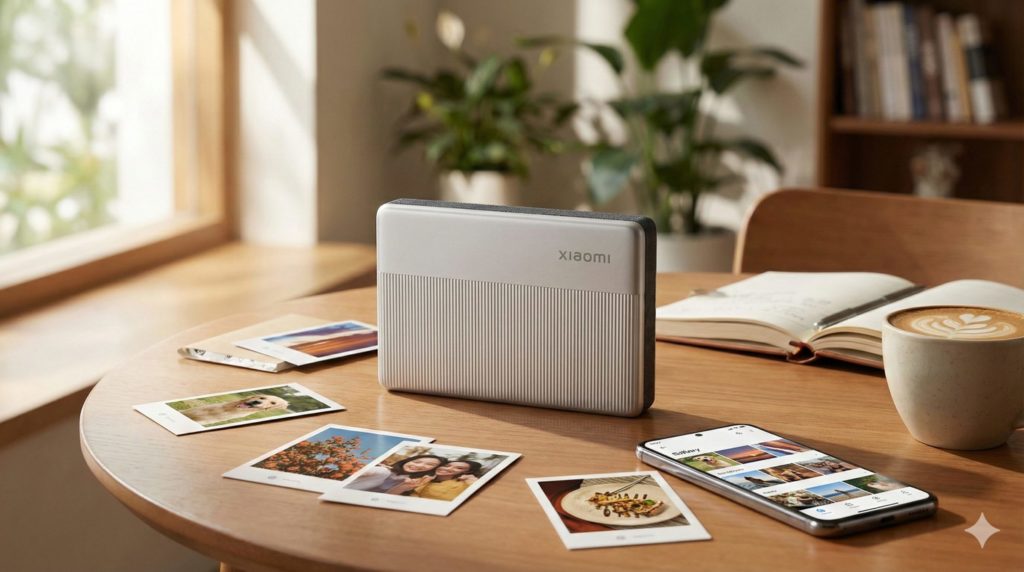
買うか迷っている方も、買ったけど困っている方も、この記事さえ読めば「Xiaomi 1S」を120%使いこなせるようになります。さあ、手のひらサイズのプリンターを持ち歩きましょう。


Apple製品の隣に置きたくなる、ミニマルな機能美
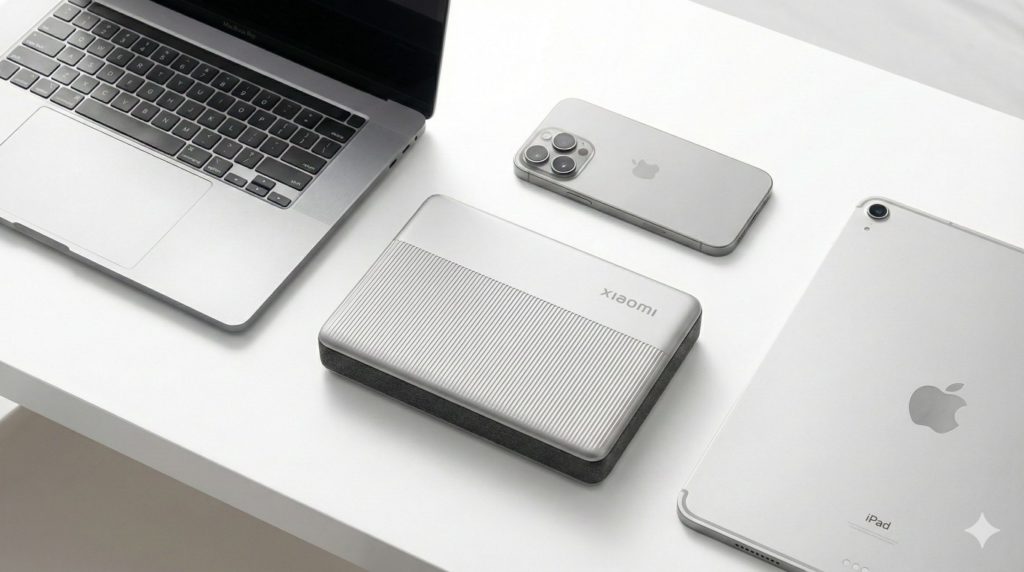
ガジェットを選ぶとき、性能と同じくらい「机に置いておきたくなるか」は重要ですよね。Xiaomi 1Sの実機を手にして最初に感じたのは、その徹底されたミニマリズムです。
- 質感: プラスチック特有の安っぽさはなく、光沢を抑えたマットなシルバー仕上げ。指紋が目立ちにくく、さらりとした手触りはいつまでも触れていたくなります。
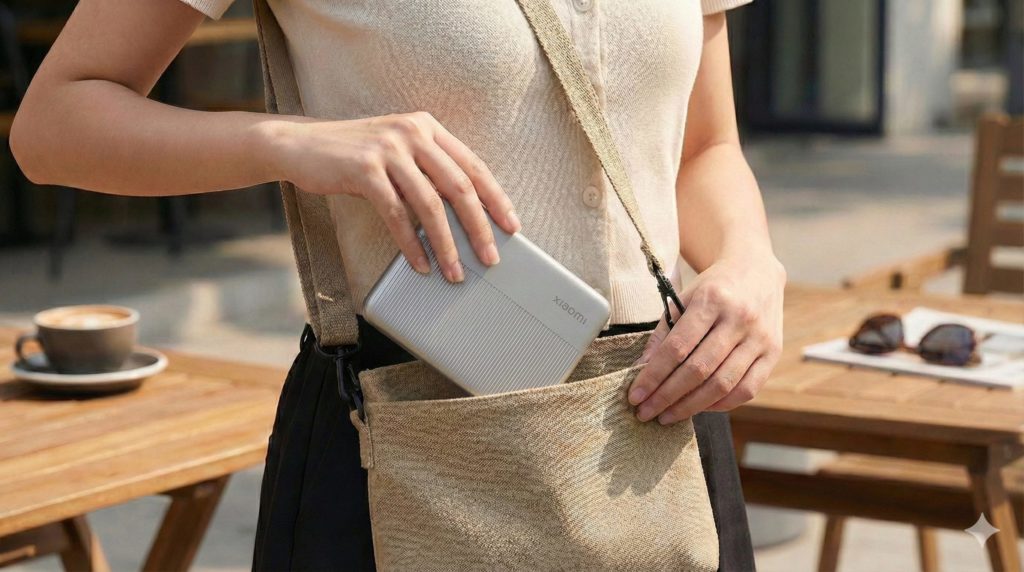
- サイズ感: まるでモバイルバッテリーのような佇まい。iPhoneやスマホと重ねて持っても違和感がなく、小さなサコッシュやポケットにもスッと収まります。
多くのフォトプリンターが「おもちゃ」っぽいデザインになりがちな中、Xiaomi 1Sは「大人の文房具」としての洗練さをまとっています。カフェで取り出しても、ガジェット感を出しすぎず、スマートに空間に馴染む。この「主張しすぎないデザイン」こそが、毎日持ち歩きたくなる最大の理由かもしれません。
インク不要?動画が動く?初心者にこそ知ってほしい3つの特徴
「難しいことはわからないけど、スマホの写真を安く印刷したい」。そんな方にXiaomi 1Sは最適です。専門用語を噛み砕いて解説します。
基本スペックと「つまりどういうこと?」
| 項目 | スペック値 | 初心者へのメリット |
| 印刷方式 | ZINK (Zero Ink) | インク交換が一生不要! 専用用紙だけで印刷できるので、管理がめちゃくちゃ楽です。 |
| 用紙サイズ | 2 × 3 インチ | 一般的な名刺より一回り小さいサイズ。手帳やスマホ裏に貼るのに「ちょうどいい」大きさです。 |
| 解像度 | 313 × 512 dpi | チェキなどのインスタントカメラより高精細。スマホの画面ほどではありませんが、レトロで味のある画質が楽しめます。 |
| 接続 | Bluetooth 5.2 | Wi-Fi不要。イヤホンのように複数人で順番に接続して印刷することも可能です。 |
特筆すべき「ARフォト」機能がすごい
普通の写真印刷だけではありません。専用アプリには「ARフォト」機能があります。これは、動画の一部を写真として印刷し、アプリのカメラをかざすと写真の中で動画が再生されるという未来的な機能です。
サプライズのメッセージカードや、ペットの動きを記録するのに、これ以上ない仕掛けになります。これが1万円以下のプリンターでできるのは、正直驚きです。
Xiaomiポータブルフォトプリンター1Sの実力評価:安さは正義か?
Xiaomi Portable Photo Printer 1Sの最大の特徴は、なんといってもその圧倒的なコストパフォーマンスです。
本体価格は約9,000円前後、専用用紙は20枚入りで約1,380円程度(公式価格)。計算すると1枚あたり約69円という安さを実現しています。競合するCanonのiNSPiCが1枚約60円程度であることを考えると、用紙自体の価格にほとんど差はありません。
この安さの秘密は「ZINK(Zero Ink)方式」にあります。インクカートリッジが不要で、紙自体に含まれる結晶が熱で発色する仕組みです。このため、本体はスマホ並みに薄く、軽く、どこへでも持ち運べます。
画質に関しては、少し青みがかったレトロな発色になるのが特徴です。高精細なスマホ画面と比較すると「暗い」「粗い」と感じるかもしれませんが、このフィルムカメラのような風合いを「味がある」と捉えられる方には最適です。
さらに、先述の専用アプリの「ARフォト機能」を使えば、写真をスマホでスキャンするだけで動画が再生されるという、未来的な遊び方も可能です。
注意点として、ZINKペーパー特有の「用紙の薄さ」があります。印刷直後は熱を持っているため、放っておくと丸まりやすい性質があります。
フォトプリンターの「レシート感」対策としては、以下の方法が有効です。
- 印刷直後に厚い本に挟んで平らにする
- 手帳やノートに貼ることを前提に運用する(裏面シールを活用)
単体で飾るよりも「貼って楽しむ」ことに特化したデバイスと言えるでしょう。
画質レビュー:Phomemoや銀塩との比較
銀塩とは、銀の化合物が光に反応する性質を使って、感光紙に光を当てて薬品で現像する写真方式のことで、インクを使わずに自然で滑らかな写真を作れる方法のこと。
「安いプリンター」として比較検討されやすいPhomemoですが、これらは基本的に「感熱紙(レシートと同じ)」を使用するため、写真は白黒で粗いドット絵のような画質になります。
ただし、写真をきれいに印刷することには向きませんが、レシートのようなモノクロ感がおしゃれな「紙モノ」として楽しむなら、Phomemoも非常に優秀な選択肢です。コラージュ素材やちょっとしたラベル作りには最適で、感熱紙なのでXiaomi同様にインクは不要です。

Xiaomi 1Sはフルカラー写真としてしっかり機能するため、用途に合わせて選びましょう。
| 機種 | 印刷方式 | 画質の特徴 |
|---|---|---|
| Xiaomi 1S | ZINK(カラー) | カラー写真。青みがありレトロ。シール用途に最適。 |
| Phomemo | 感熱(モノクロ) | 白黒レシート画質。おしゃれな紙モノ・ラベル向き。 |
| Instax (チェキ) | 銀塩(アナログ) | 独特の柔らかい風合い。エモい画質No.1。 |
結論として、写真をカラーで残したいならXiaomiを選ぶべきですが、チェキのような「現像された写真の厚みと雰囲気」までは再現できない点を理解しておきましょう。
Xiaomi 1Sの用紙互換性とランニングコスト
Xiaomi 1SはZINK規格(50mm × 76mm)を採用しています。
基本的に純正の「Xiaomi ポータブルフォトプリンター フォトフィルム」を使用するのがベストですが、実は同じZINK方式を採用しているCanon iNSPiC用のZINKフォトペーパーともサイズ互換性があります。
ただし、メーカーは純正以外の使用を推奨していません。なぜなら、ZINK用紙には各メーカーごとの色味調整用「キャリブレーションカード(スマートシート)」が同梱されており、これで色合いを最適化しているからです。
他社製の紙を使うと色が極端にズレるリスクがあります。
Xiaomi純正用紙はAmazonや公式ストアで比較的安価に入手できるため、コストメリットを最大化するためにも純正品の使用を強くおすすめします。
と、ここまで見ると最高のプリンターですよね。私もワクワクして使い始めたのですが……実はここで、多くの人が陥る『初期設定の罠』があります。 説明書通りにやっても接続できない・ペアリングできない現象です。でも安心してください。アプリの設定を変えるだけで解決します。
【解決策】Xiaomiプリンターが接続できない・設定できない時の対処法
Xiaomi製品を購入したユーザーが最もつまずくのが、初期設定とBluetooth接続の壁です。
「説明書通りにやってもつながらない」「アプリでデバイスが出てこない」というトラブルには、明確な原因と対処法があります。諦める前に以下の手順を確認してください。
Xiaomi Homeアプリ設定の落とし穴
Xiaomiのフォトプリンターを動かすには「Mi Home (Xiaomi Home)」アプリが必須ですが、ここで最大の罠があります。それは「地域設定」です。
もしアプリがプリンターを検出しない場合、以下の設定切り替えを試してください。
- アプリを開き「プロフィール」→「追加設定」→「ロケール」へ進む。
- 現在の設定が「日本」になっているか確認する。
- それでも検出されない場合、一時的に「中国本土」に切り替えてみる。
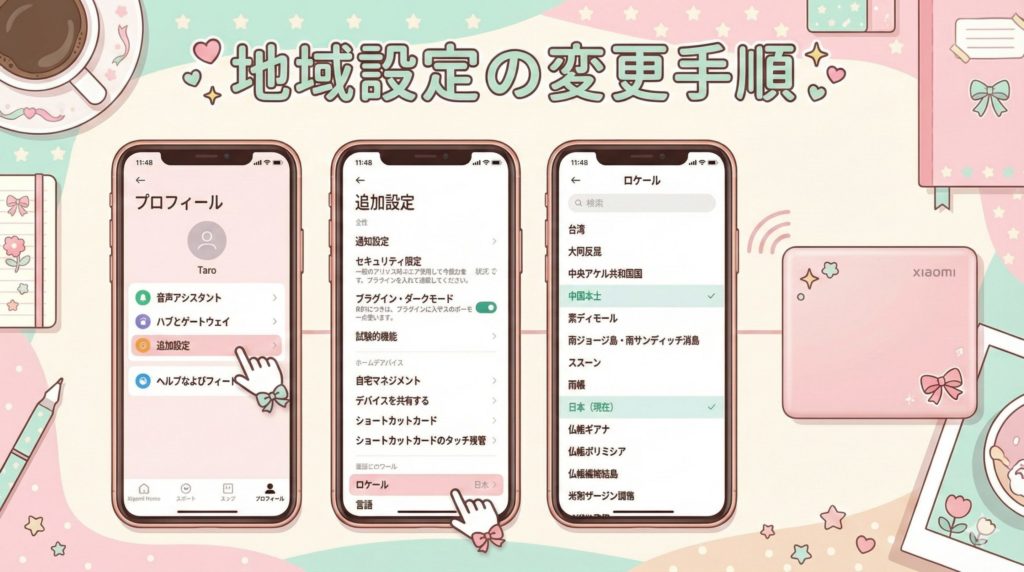
購入した本体が「グローバル版」か「中国版(並行輸入品)」かによって、接続すべきサーバーが異なる場合があります。地域設定を変更するだけで、嘘のようにすぐ繋がることが多いので、まずこれを試してください。
Bluetooth接続が不安定な場合のチェックリスト
「ペアリングできない」「印刷中に接続が切れる」という場合は、以下のチェックリストを順に試してください。
- 位置情報の権限: Androidの場合、Bluetoothデバイスを探すために「位置情報」の権限許可が必要な場合があります。アプリの設定で許可されているか確認しましょう。
- Bluetoothの干渉: 電子レンジやWi-Fiルーターの近くでは接続が不安定になります。場所を変えてみてください。
- スマホの再起動: キャッシュが溜まっているとBluetoothがバグることがあります。一度スマホを再起動し、Bluetoothをオン/オフし直します。
- 充電残量: プリンターの充電が少ないと、通信パワーが落ちて接続が切れやすくなります。オレンジ色のランプが点滅していないか確認してください。
比較検証:画質派ならKodak Mini Shotを選ぶべき理由
ここまでXiaomiのメリットを解説しましたが、もしあなたが「アルバムに入れて10年後も見返したい」「色鮮やかな推しの写真を印刷したい」と考えているなら、XiaomiではなくKodak Mini Shot(またはPrinter)シリーズを検討すべきです。
なぜなら、Kodakは「4PASS(昇華型熱転写)」という技術を採用しているからです。これはインクのリボンを熱で気化させて紙に定着させる方式で、写真屋さんでプリントする写真に近い、圧倒的な高画質と保存性を誇ります。
水濡れや指紋にも強く、XiaomiのZINK紙のように退色する心配も少ないのが特徴です。
Kodak Mini Shot 2と Mini Shot 3 の違い
Kodakのラインナップで迷いやすいのが「2」と「3」の違いですが、これは単純に印刷サイズの差です。
- Mini Shot 2: カードサイズ(54mm × 86mm)。長方形で、一般的なトレカや名刺に近いサイズ。スマホケースに入れたい人向け。
- Mini Shot 3: スクエアサイズ(76mm × 76mm)。正方形で、Instagramの写真のような雰囲気。アルバムに貼りたい人向け。
- ※「Retro」と「Era」はデザインに違いがありますが、基本機能に差はありません。
コスト面では、Kodakのカートリッジ(用紙とインクがセット)は60枚入りなどをまとめ買いすれば、1枚あたり約40円〜50円まで下がります。
Xiaomi(約69円)やCanon iNSPiC(約60円)より安く、この高画質でこの価格はコスパが良いと言えます。
【Amazon購入時の重要ポイント】
Amazonなどで購入する際、Kodak製品は「本体のみ」と「カートリッジセット」が混在しており、本体のみを買ってしまうとテスト用の数枚しか印刷できず後悔することがあります。購入時は必ず「60枚入りカートリッジセット」などが付属しているパッケージを選びましょう。これが最もお得で安心な買い方です。
KODAK Mini Shot 2 Retroカートリッジセット(計68シート入り) – Amazon
KODAK Mini Shot 3 Retroカートリッジセット(計68シート入り) – Amazon
Kodakの弱点:カートリッジ詰まりと接続トラブル
素晴らしい画質のKodakですが、弱点もあります。それは機械的なトラブルの多さです。
特に多いのが「カートリッジの紙詰まり」です。印刷中に紙が何度も出たり入ったりする(4回往復する)構造上、途中で紙が引っかかることがあります。
もし紙が詰まっても、絶対に無理に引っ張ってはいけません。
フォトプリンターの故障原因の第1位です。電源を入れ直して自動排出を待つか、説明書に従って慎重に取り除く必要があります。また、Bluetooth接続に関しても「Kodak Printer App」との相性問題が報告されることがあります。
こうした「機械的な繊細さ」を許容できるなら、Kodakの画質は最高の満足度を与えてくれるはずです。
最終決着:Xiaomi vs Kodak どっちを買うべき?
最後に、どちらを買うべきか迷っている方への決定的な判断基準を提示します。
| 比較項目 | Xiaomi 1S | Kodak Mini Shot |
|---|---|---|
| おすすめ用途 | 手帳デコ、ライフログ、メモ代わり | アルバム保存、プレゼント、推し活 |
| 画質・保存性 | △(レトロ・青みあり) | ◎(高画質・高耐久) |
| 1枚コスト | 約69円 | 約50円(高コスパ) |
| 手軽さ | ◎(シール紙・壊れにくい) | ◯(少し繊細・場所をとる) |
まとめ
Xiaomiポータブルフォトプリンター1Sは、画質の完璧さを求めない限り、「コスパと手軽さ」において右に出るものがない最強のツールです。
一方で、Kodakは少しコストと手間をかけてでも「キレイな写真を残したい」という願いを叶えてくれます。また、レシートのようなモノクロ感を味として楽しむならPhomemoも良い選択肢です。
あなたの用途が「日記のデコレーション」や「毎日の記録」なら、迷わずXiaomi 1Sを選んでください。インク切れを気にせず、失敗も恐れず、スマホの中の思い出をどんどん物理化する楽しさは格別です。
今すぐXiaomi 1Sと50枚入り用紙をチェックして、インク不要の快適なプリント生活を始めましょう。