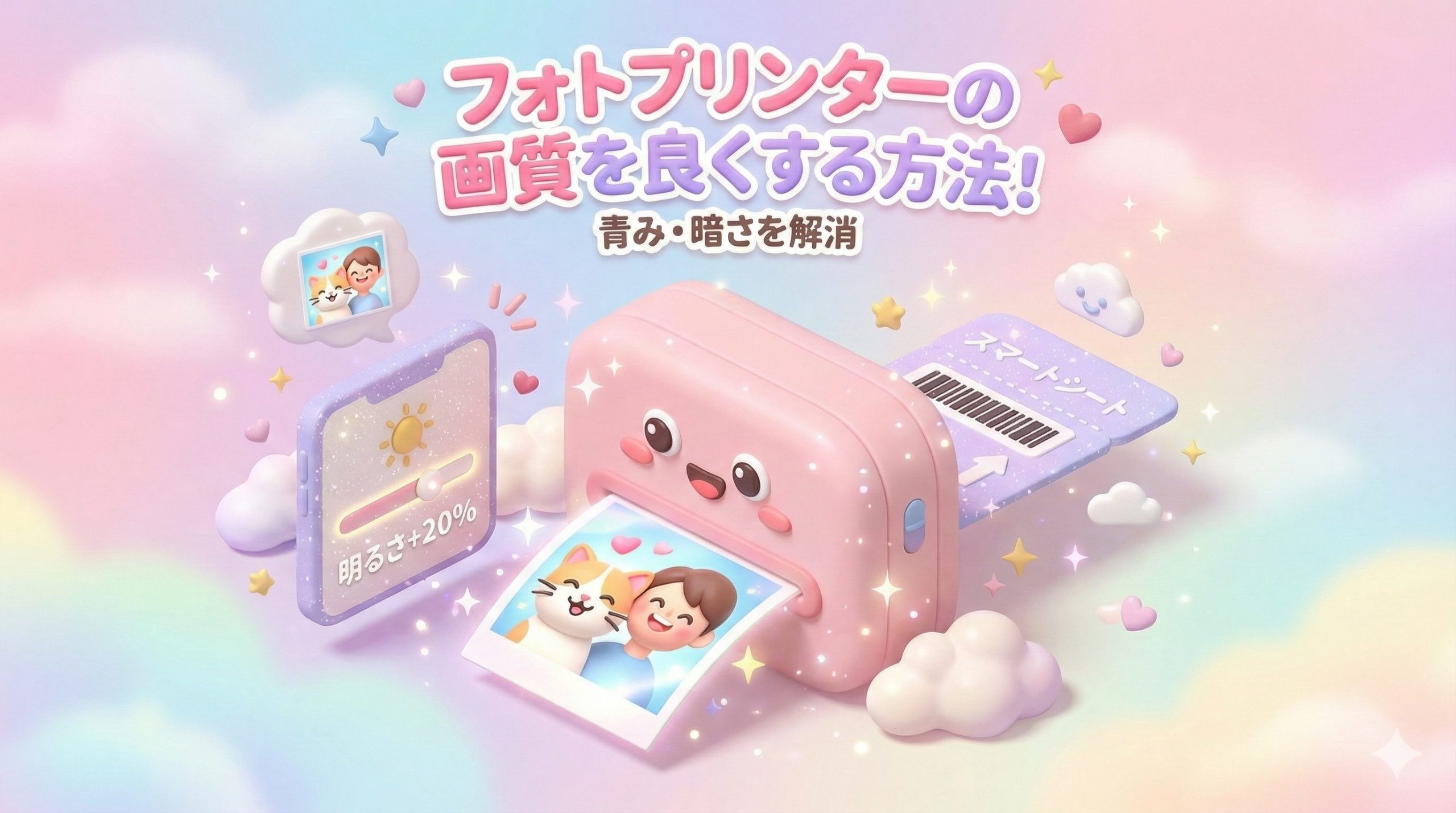
「スマホの画面で見ると最高なのに、印刷すると全体的に暗くてガッカリ……」「顔色が青白く写ってしまい、なんだか不健康そう」そんな経験はありませんか?せっかくの思い出を形にするのですから、失敗したくないと思うのは当然です。
結論からお伝えすると、フォトプリンターで失敗しないための鉄則は「印刷前にアプリで明るさを+20%上げ、暖色フィルターをかけること」です。
なぜなら、スマホの画面(光る画像)と紙のプリント(反射する画像)では、物理的に色の見え方が全く異なるからです。特に気温が低い時期は、本体を常温に戻し、スマートシートを通すだけで画質が劇的に改善します。
この記事では、2025年現在の最新フォトプリンター市場と技術レポートに基づき、プロが実践している「失敗しない補正設定」と「メンテナンス方法」を詳しく解説します。
なぜ暗くなる?スマホプリンターで写真を明るく補正する黄金比
多くのユーザーが直面する「印刷すると写真が暗い」という現象。これはプリンターの故障ではなく、光の物理的な性質の違いによって起こります。この「暗くなる性質」を前提に、あらかじめ画像を加工しておくことが、綺麗なプリントへの最短ルートです。
スマホ画面と印刷結果が違う物理的な理由
スマホの画面は、バックライトが後ろから光を当てている「透過光」で色を表現しています。ピクセルそのものが発光しているため、非常に明るく鮮やかに見えます。
一方、写真プリントは、部屋の明かりや太陽光を跳ね返して目に見える「反射光」です。紙の白さ以上の明るさは物理的に出せません。そのため、発光しているスマホ画面と同じデータをそのまま印刷すると、どうしてもエネルギー量が不足し、人間の目には「暗く、色が沈んで」見えてしまうのです。
印刷前に必ずやるべき「明るさ+20%」の法則
このギャップを埋めるために、印刷前の専用アプリでの補正が必須です。機種や好みにもよりますが、失敗の少ない「黄金比」は以下の通りです。
- 明るさ(輝度):+15% 〜 +20%(画面上で「ちょっと白飛びしそうかな?」と思うくらいが適正です)
- 彩度:+10%(印刷は色がくすむ傾向があるため、少し派手にしておきます)
- ガンマ補正:設定できる場合はガンマ値を少し上げると、中間調が明るくなり自然な仕上がりになります。
特にCanonの「SELPHY QX20」のような昇華型プリンターは階調表現が豊かですが、それでも補正なしでは暗く感じることがあります。「印刷は暗くなるもの」と割り切り、大胆に明るく補正してからプリントボタンを押しましょう。
青みがかる原因は温度?ZINK方式の仕組みと色被り対策
Canonの「iNSPiC」シリーズやXiaomiの「Portable Photo Printer 1S」などで採用されている「ZINK(Zero Ink)」方式。インク不要で便利な反面、「全体的に青っぽくなる」という悩みがつきものです。実はこれ、気温(温度)が大きく関係しています。
インク不要の秘密と「寒さ」が大敵な理由
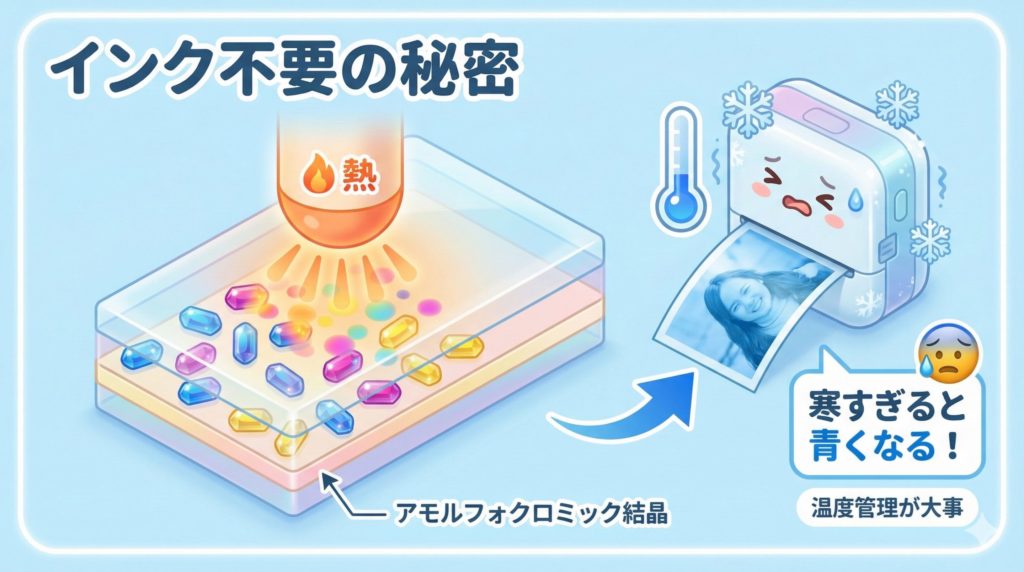
ZINKペーパーには、インクの代わりに「アモルフォクロミック結晶」という特殊な染料結晶が埋め込まれています。プリンターのヘッドが熱を加えることで、この結晶が溶けて発色する仕組みです。
この結晶は、温度と加熱時間によって色が変わり、一般的に「低温かつ長い加熱」でシアン(青色)が発色するように設計されています。そのため、冬場や寒い部屋でプリンター本体が冷え切っていると、熱制御がうまくいかず、意図せずシアンが強く反応してしまい、写真全体が青被りしてしまうのです。
スマートシートを通すだけで画質が変わる
青みを防ぎ、正しい色を出すために最も重要なのが「スマートシート(青色やオレンジ色のバーコード付きカード)」です。用紙パックを開封したら、必ず最初にこれを読ませてください。
スマートシートには、以下の2つの重要な役割があります。
- カラーキャリブレーション:その用紙パックの特性をプリンターに読み込ませ、熱制御を最適化する。
- ヘッドクリーニング:熱を加えるサーマルヘッドの汚れを除去する。
新しいパックを入れるたびに必ず通すことで、色ズレのリスクを最小限に抑えられます。
どうしても青い時のアプリ側での対処法
しっかりとキャリブレーションしても青みが取れない場合は、アプリの編集機能で対抗しましょう。「青」の反対色である「黄色」や「赤」を足すことで相殺します。
- フィルター:「ウォーム(Warm)」や「レトロ」系の暖色フィルターを薄くかける。
- 色温度(ホワイトバランス):スライダーを暖色側(オレンジ側)に動かす。
XiaomiなどのZINKプリンターはコストが安いため(1枚約69円)、何枚か試し刷りをして、自分の好みの「暖色補正値」を見つけておくのがおすすめです。
白い線やスジを消す!フォトプリンターの正しい掃除とメンテナンス
せっかくの笑顔の写真に、スーッと白い線が入ってしまった経験はありませんか?これは「印刷スジ」と呼ばれる現象で、主に物理的な汚れが原因です。
印刷スジの正体とクリーニング手順
白い線が入る最大の原因は、プリントヘッドや紙送りローラーに付着した微細なホコリです。ヘッドの一部にホコリがあると、そこだけ熱が紙に伝わらず、色が発色しないため「白い線」として残ります。
対処法はシンプルです。スマートシート(クリーニングシート)を2〜3回連続で通してください。それでも直らない場合は、綿棒などで優しく排出口付近の埃を取り除きます。
画質低下を招く「バッテリー不足」の罠
意外な盲点が「バッテリー残量」です。モバイルプリンターは、熱を発生させるために大きな電力を使います。バッテリー残量が減ると電圧が不安定になり、熱転写や紙送りのモーター動作にムラが生じ、色ムラやスジの原因になります。
「充電しながら」ではなく「満充電の状態」で使用するのが、最高画質を引き出すコツです。特に屋外で使用する場合は、モバイルバッテリーを常備しましょう。
チェキ(instax)特有のトラブル:フィルムが出ない・白い時の対処
富士フイルムの「instax mini Link 3」などのチェキプリンターは、内部で化学反応を行うアナログな仕組みのため、デジタル方式とは違った注意が必要です。
フィルムが出てこない時の緊急対応
最もやってはいけないことは、詰まったフィルムを無理やり手で引っ張り出すことです。チェキの内部には現像液の入った袋を潰すための強力なローラーがあり、無理に引くとローラーが破損し、故障の原因になります。
フィルムが出てこない場合は、一度電源をオフにし、再度オンにしてください。多くの機種は起動時の初期動作として、自動的に内部のフィルムを排出しようとします。それでもダメな場合は、バッテリーをフル充電してから再起動を試みてください。
写真が白い?感光と現像時間の見極め
排出された写真が真っ白な場合、2つの可能性があります。
- 現像中:チェキは排出後、徐々に像が浮き上がります。まずは数分待ってみましょう。
- 感光(カブリ):フィルムがまだ残っているのに裏蓋を開けてしまうと、光が入ってフィルムがダメになります。一度感光したフィルムは真っ白になり、二度と使えません。
「残数があるうちは絶対に裏蓋を開けない」が鉄則です。

意外と困る?ZINKペーパーの裏紙剥がしと用紙テクニック
Canon iNSPiCやXiaomiの用紙は裏面がシールになっていますが、この「剥離紙」が薄くて剥がしにくいという声もよく聞かれます。
ZINKペーパーの裏紙が剥がしにくい時の裏技
爪でカリカリしても剥がれない時は、マスキングテープを使いましょう。写真の表側と裏側の角にそれぞれテープを貼り、両側に引っ張ると、驚くほど簡単に剥がれます。
また、ZINKペーパーはハサミで自由にカットできるのも魅力です。手帳に貼る際は、余白をカットして小さくすることで、ノートが分厚くなるのを防げます。
用紙のカールと湿気対策で画質を守る
フォト用紙は湿気を吸うと反り返り(カール)、紙詰まりの原因になります。梅雨や夏場は特に注意が必要です。
開封した用紙はプリンターに入れっぱなしにせず、乾燥剤と一緒に密閉袋(ジップロック等)に入れて保管しましょう。用紙が平らであれば、紙詰まりのリスクは大幅に減ります。
まとめ
フォトプリンターの画質を劇的に良くするためのポイントをおさらいしましょう。
- 暗さ対策:印刷前にアプリで「明るさ+20%」「彩度+10%」に補正する。
- 青み対策:プリンターを常温で使用し、新しいパックの開け始めには必ず「スマートシート」を通す。
- トラブル回避:スジが入ったらクリーニング、充電は常に満タンで。チェキの裏蓋は絶対に開けない。
これらの対策は、プロの写真家も実践している基本テクニックです。「機械の性能が悪い」と諦める前に、まずは次の一枚の設定を変えてみてください。きっと、スマホの画面で見た通りの、鮮やかで感動的な一枚が出てくるはずです。
もし、これらの対策をしても画質に納得できない、頻繁に紙詰まりするという場合は、フォトプリンターの寿命や性能限界かもしれません。最新機種は画質も補正機能も進化していますので買い替えも検討してみてください。