
奥行きが45cmしかない狭いデスクで作業していると、キーボードとマウスだけで机が埋まっちゃいますよね。
「モニターアームを使って画面を後ろに下げれば、机が広くなるはず!」
そう期待して数万円もする高級アームを買ったのに、いざ壁ベタ付けのデスクに設置しようとしたら、アームの関節が壁にぶつかって全然奥に下がらないという悲劇が、実はものすごく多いんです。
今回は、過去に同じ悩みを抱えて何度もアームを買い直した私が、「アームを横に折りたためる最強の製品」と「残酷な物理的制限」を暴露し、モニターを極限まで奥に追いやるための最適解をお伝えします。
自分のデスク環境に合わないアームを買って後悔する前に、必ずチェックしてくださいね。
- 机の『左右』にアームを逃がせる空間がある →「エルゴトロン 新LX Pro」を横方向に折りたたむのが最強・完全無欠。
- 本棚やデュアル画面で左右が密集している →横に逃がせず前後に厚みが出るため、関節を持たないポール式「Amazonベーシック シングル (支柱式)」などが正解。
- さらに奥&下に下げたい時 →ポール根元のクランプを極限まで下げる「上下スライドの裏技」を活用
 ポチップ

壁ギリギリまで下げたい人が知るべき「左右スペース」という罠
モニターアームを選ぶ際、「机の奥行きがないから、どれだけ薄くなるか」ばかりを気にしていませんか?
実は最も重要なのは、奥行きではなく「アームを横に逃がせる『左右』の空間があるか」だったりします。
この事実を知らないまま買うと、せっかくの高級アームが宝の持ち腐れになってしまいます。
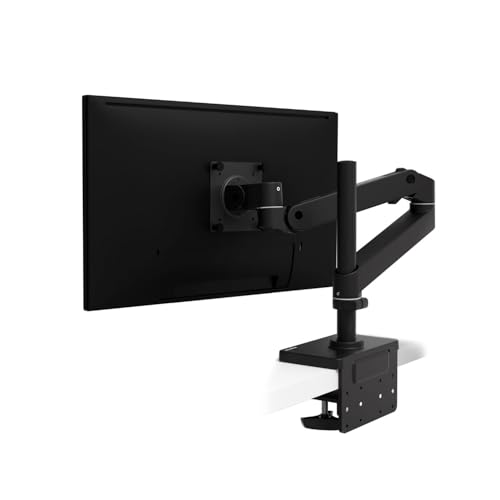
選択肢A:机の横幅に余裕があるなら絶対「エルゴトロン 新LX Pro」
結論から言うと、あなたのデスクの左右(壁際)にある程度の空間があるなら、王道の最新モデル「エルゴトロン 新 LX Pro」を買うのが大正解です。
ポチップ
一般的に、関節式のアームは「壁際だとアームの肘がぶつかる」とか「前後にZ字に折り曲げるから分厚いデッドスペースが生まれる」と言われがちです。
ですが、それは設置方法の工夫次第で完全に解決できます。
実は、エルゴトロンのアームは前後にZ字に畳むだけでなく、台座を中心に「第一関節と第二関節を横一文字」に近い形で左右に折り返す運用が可能なんです。
この「横方向への逃がし」を行えば、アームが前後に重なる分厚い金属の塊(デッドスペース)が発生しません。つまり、アーム1本分の薄さでモニターを壁スレスレまで追い込むことができます。

さらに、最新モデルの「新 LX Pro」には1つ、神機能が追加されました。
それがアームの回転を180度でカチッと止める「ローテーションストップ機能」です。
これにより、どれだけアームを雑に横に折りたたんでも、壁に激突してえぐれてしまう事故を防いでくれます。
「ローテーションストップ機能のおかげで、壁際の机でも安心してモニターをスイングできます。アームを横に逃せば壁スレスレにできますし、最強です」
Amazonの購入者レビューより要約
・耐荷重:1.8kg~10kg
・新機能:ローテーションストップ、テンションインジケーター
・保証期間:10年間
選択肢B:左右に「逃げ道がない密集環境」なら「Amazonベーシック シングル (支柱式)」
「すごい。じゃあ絶対エルゴトロン一択だ!」と思ったでしょうか?
実は上の話には、たった一つの致命的な前提条件があります。
それは、あなたの机にある程度の幅があり、「アームを左右に逃がせる横の空きスペースがあること」です。
 ポチップ
もしあなたの机のすぐ横を大きな本棚が塞いでいたり、あるいはデュアルモニターで机の上がギュウギュウに密集している場合、アームを横方向にのびのびと這わせることは不可能です。
そうなると、エルゴトロンの関節を無理やり「前後(Z字)」に畳むしかなくなり、強烈な出っ張り(分厚いデッドスペース)が生じて手前に押し出されてしまいます。
そうした「左右に逃げ道がない極小デスク」においてのみ、圧倒的な救世主となるのが『ポール式モニターアーム』です。
代表的な「Amazonベーシック モニターアーム (支柱式)」などは、太い支柱に対して関節が最小限の構成で直結しているため、関節を前後に折り重ねた際の分厚い出っ張り(デッドスペース)が大幅に軽減されます。
横に逃がすスペースなど全くなくても、強制的にモニターを限界まで壁際に押しやることができます。
「机全体がマルチ画面でゴチャゴチャしてて余裕がなかったのですが、ポール式にしたら一切デッドスペースを出さずにモニターを壁沿いに並べられました」
Amazonの購入者レビューより要約

・耐荷重:10kg(最大32インチ対応)
・可動方式:支柱式(ポール式)
・特徴:一般的なポール式より圧倒的に支柱が太く、おじぎをしない剛性が高評価
上下スライドを活用した「限界突破」の裏技
「壁ギリギリに下げられたのはいいけど、画面の『高さ』がもう少し机スレスレまで下がってほしい…」
そんな時は、アーム全体の基点(開始位置)を弄る裏技を使います。
エルゴトロンLXなどの場合、台座のポールについているリング状のストッパーを一番下(机の天板ギリギリ)まで下ろすことで、アームの第一関節から強制的に下へずらすことができます。
そのままモニターのチルト(首の上下の傾き)を少しだけ上向きにしてあげると、視線が自然に落ちて、楽な姿勢で長時間の作業にも臨めますよ。

モニターをアームの力で引っ張ったり動かしたりすると、クランプ部分(天板を挟み込む箇所)に恐ろしいほどのテコの原理が働きます。薄い天板や合板のデスクだと「バキッ」と割れてしまう事故が後を絶ちません。
数万円のデスクを壊さないためにも、数千円で買える「補強プレート」はケチらずに必ず一緒に買っておきましょう。

購入前の最終チェックQ&A
Q. 関節が一切ない「数千円の極短(ショート)アーム」の方が壁にくっつきますか?
A. 物理的な厚みは一番薄くなりますが、結果として数日で使い物にならなくなるため絶対にやめてください。安価なショートポール式アームは「モニターの重さに耐えきれず、首がだんだん下を向いてしまう(通称:おじぎ問題)」という致命的な構造的欠陥を持つ製品が多く、Amazonのレビューでも低評価の嵐になっています。壁の密着度を数ミリ極めるよりも、重いモニターを一生支えてくれる「剛性・太さ」があることを優先してください。
Q. デスクの後ろに板(幕板)があってクランプが奥まで入らない時は?
A. 机に直接ドリルで穴を開けて固定する「グロメット式」が可能なアームを選ぶか、幕板自体を避けたサイド寄りにクランプを固定して、アームを長くアプローチさせる別モデルの検討が必要です。
Q. モニターアームの後ろの隙間からケーブルが見えて不格好になるのでは?
A. 大抵のモニターアームにはケーブルを這わせて隠す「ケーブルマネジメント機能」がついています。ただし、壁ギリギリまで下げることを前提にするなら、ケーブルの逃げ場がなくなるため、端子付近であえてケーブルに「遊び(たるみ)」を持たせておくのが断線させないコツです。
もう奥行き不足で悩まない快適な毎日を手に入れよう
机の上が狭いと、どうしてもタイピングが猫背になってしまいます。
でも、モニターアームで画面を空中に浮かせ、自分の環境(左右の余裕)に合わせて奥まできっちり追いやった瞬間、今まで埋まっていた手元のスペースが魔法のように広大なオアシスに変わります。
コーヒーカップを置いても倒す心配がない。
A4のノートを広げてペンで書き込みながらパソコンが打てる。
この小さな余裕が、毎日の作業ストレスを根こそぎ解消してくれるはずです。
あなたの「机の横のスペース状態」という事実に基づいて最適な相棒を選んで、ぜひこの爽快感を味わってみてくださいね。
