「液タブを買いたいけれど、種類が多すぎてどれを選べばいいか分からない」「安い中華製を買ってすぐに壊れたり、描き心地が悪かったりしたらどうしよう」と悩んでいませんか?実は、スペック表の数値だけを見て選ぶと、実際の描き味で後悔するケースが後を絶ちません。
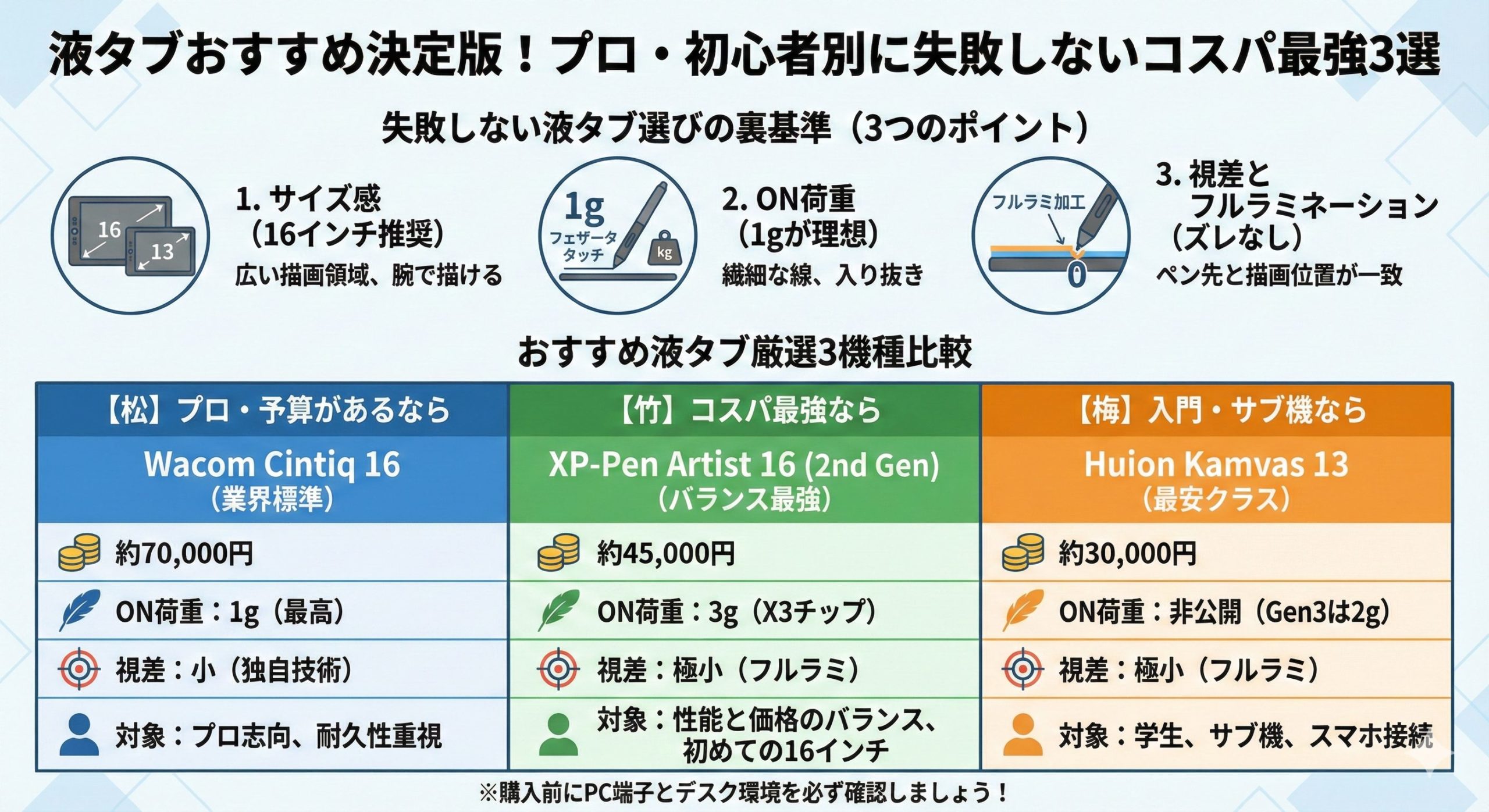
結論からお伝えすると、2025年現在、失敗しない液タブの正解は以下の3機種です。
【松】予算があるなら:Wacom Cintiq 16(業界標準の安心感)
【竹】コスパ重視なら:XP-Pen Artist 16 (2nd Gen)(性能と価格のバランス最強)
【梅】入門・サブ機なら:Huion Kamvas 13(スマホ接続対応で最安クラス)
なぜなら、これら3機種は「カタログスペック」には表れない、ペンの沈み込みやドライバの安定性が各価格帯で最も優れているからです。この記事では、メーカーが公表しない「液タブ選びの裏基準」を元に、あなたに最適な一台を決定します。
プロだけが知っている「裏基準」とは?
多くの比較サイトでは「筆圧レベル8192段階」や「解像度」ばかり比較されますが、実はそれらは全機種ほぼ同じで差別化になりません。プロや長く使い続けているユーザーが本当に重視しているのは、以下の3つのポイントです。
1. 描き味:筆圧レベルより「ON荷重」を見ろ
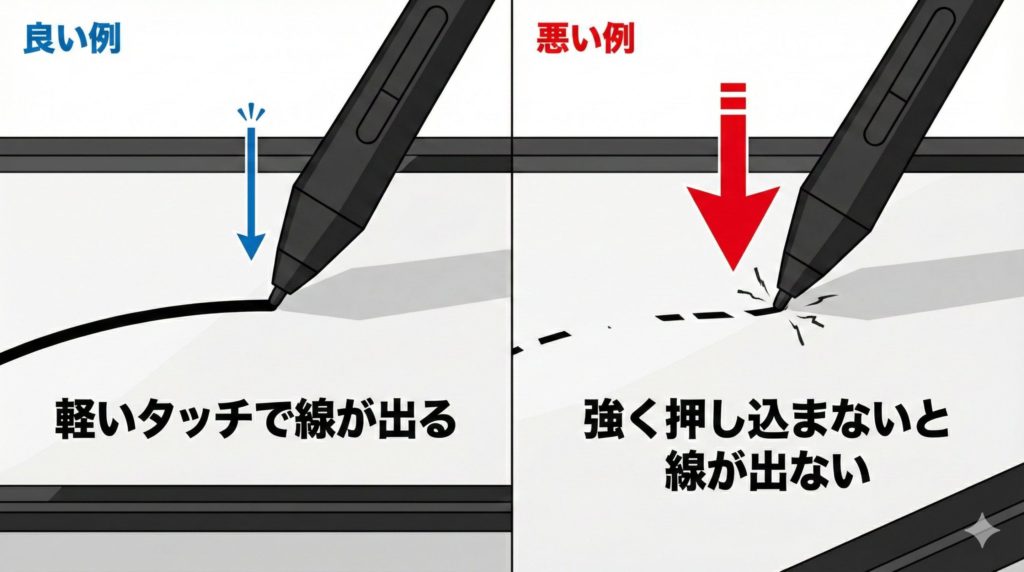
描き心地を左右するのは「筆圧レベル(8192など)」ではなく、「ON荷重(初期描画荷重)」です。これは「ペン先にどれくらいの力をかければインクが出るか」という数値です。
- Wacom:ON荷重 1g(触れた瞬間に描ける)
- 一般的な中華製:ON荷重 3g〜(少し押し込まないと反応しないことがある)
数値上はわずかな差に見えますが、髪の毛のような繊細な線や、淡い塗りをする際の「入り抜き」の気持ちよさに直結します。Wacomがプロに選ばれ続ける最大の理由は、この「フェザータッチ」への反応の良さにあります。
2. サイズ感:13インチの罠と16インチの正解
初めての液タブで最も多い失敗が「13インチを買って狭すぎると後悔すること」です。 確かに13インチは安くてコンパクトですが、イラスト制作ソフト(CLIP STUDIO PAINTなど)を起動すると、左右にツールパレットが表示されます。その結果、実際に絵を描けるスペースは「ハガキサイズ」程度まで狭くなってしまうのです。
一方、16インチであれば、パレットを開いてもA4サイズに近い描画領域を確保できます。腕を使ってストロークできるため、画力向上にも直結します。設置スペースが許す限り、メイン機としては16インチを強くおすすめします。
3. 視差とフルラミネーション
ペン先と実際の描画位置のズレを「視差」と呼びます。最近のトレンドは、ディスプレイとガラスを圧着させた「フルラミネーション加工」です。 これにより視差はほぼゼロになりますが、Wacomのエントリーモデル(Cintiq 16)はあえてフルラミネーションを採用していません。しかし、Wacomはペンの精度自体が極めて高いため、視差を感じさせない調整がされています。
注意点として、古い格安モデルを選ぶと、ガラスの厚みによってペン先が浮いて見え、思った場所に線が引けないストレスが発生します。今回紹介する3機種は、この問題をクリアしているものだけを厳選しています。
【5秒で診断】あなたのPCで使える液タブはこれ
液タブを購入する直前に、必ず確認してほしいポイントが2つあります。ここを見落とすと「届いたのに使えない」という事態になりかねません。
PCの映像出力端子を確認する
液タブを使用するには、PCに映像を送る必要があります。お使いのPCに以下の端子があるか確認してください。
- HDMI端子:Wacom Cintiq 16などは基本的にHDMI接続です。最近の薄型ノートPCにはHDMIがない場合があるため、その際は「USB-C to HDMI変換アダプタ」が必要です。
- USB-C端子(映像出力対応):XP-PenやHuionは、映像出力に対応したUSB-Cポートがあれば、ケーブル1本でスッキリ接続できます。ただし、すべてのUSB-Cポートが映像出力に対応しているわけではないため、PCの仕様書を確認しましょう。
厳選3機種:初心者はこの中から選べば100点
ここからは、数ある液タブの中から自信を持っておすすめできる3機種を詳しく解説します。
【迷ったらこれ】Wacom Cintiq 16 (教習所の車)
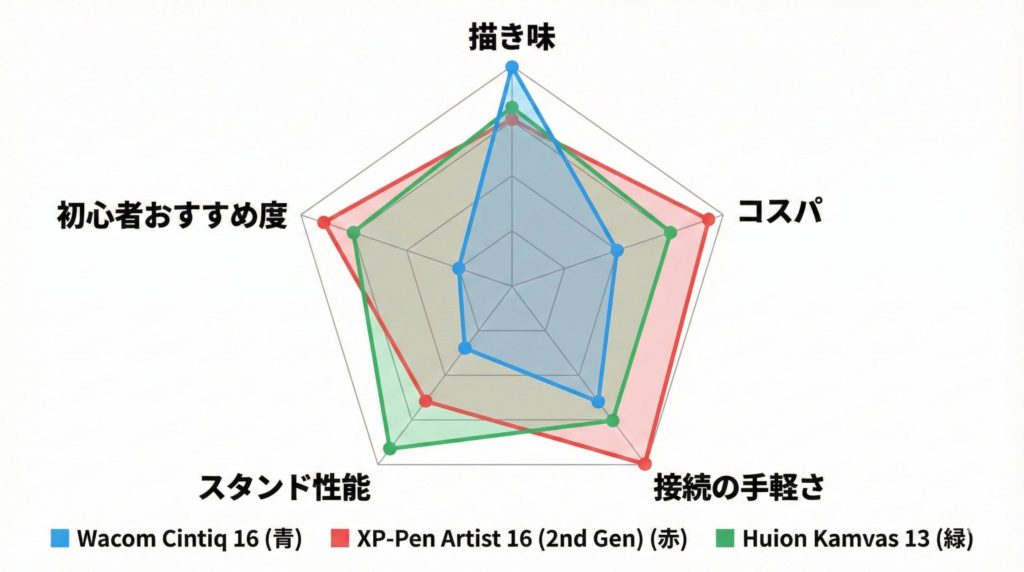
「絶対に買い直したくない」「プロと同じ環境で練習したい」という方は、Wacom Cintiq 16一択です。例えるなら「教習所の車」。これを買っておけば、操作に癖がなく絶対に間違いがありません。
最大のメリットは、やはり「プロペンの描き味」と「耐久性」です。充電不要のPro Pen 2は、適度な重量感とグリップ力があり、長時間描いても疲れにくい設計になっています。また、ドライバが非常に安定しており、描画中に接続が切れたり、筆圧が効かなくなったりするトラブルが他社に比べて圧倒的に少ないです。
フルラミネーションではありませんが、表面のアンチグレアフィルムが適度な摩擦(紙のような描き心地)を生み出し、ツルツル滑ることなく安定した線が引けます。予算が許すなら、これを買っておけば間違いありません。
Wacom Cintiq 16 – Amazon
【コスパ最強】XP-Pen Artist 16 セカンド (初マイカー)
「Wacomは高すぎるけど、性能には妥協したくない」という方には、XP-Pen Artist 16 (2nd Gen)が最適です。例えるなら「初めてのマイカー」。最新機能が搭載された、コスパの怪物です。
この機種の革命的な点は、「X3スマートチップ」を搭載した新型ペンです。従来の安価な液タブに見られた「ペン先の沈み込み(フカフカ感)」が解消され、ON荷重も3gまで軽量化されました。これにより、Wacomに肉薄する描き味を実現しています。
さらに、この価格帯でフルラミネーション加工を採用しており、ペン先の視差がほぼありません。ピンクやグリーンなどのカラーバリエーションもあり、デスク周りをおしゃれにしたい方にも人気です。初めての16インチ液タブとして、現在最もコストパフォーマンスが高いモデルです。
XP-Pen Artist 16 (2nd Gen) – Amazon
【入門・携帯用】Huion Kamvas 13 (原付)
「机が狭い」「持ち運んでカフェや学校で使いたい」「とにかく安く始めたい」という方には、Huion Kamvas 13がおすすめです。例えるなら「原付」。とにかく安く、手軽に走り始めたい人にピッタリです。
13.3インチというサイズは、A4サイズのノートPCと一緒に持ち運ぶのにジャストサイズです。特筆すべきは、Androidスマホとの接続に対応している点です(対応機種の確認が必要)。PCを持っていなくても、スマホのお絵描きアプリで液タブデビューが可能です。

画面サイズによる描画領域の狭さはありますが、初めてデジタルイラストに挑戦する学生さんや、すでにメイン機を持っていてサブ機を探している方にとっては、3万円前後で購入できる最高の選択肢と言えるでしょう。
Huion Kamvas 13 – Amazon
初心者が気にしなくていい「死にスペック」
液タブ選びで迷子になっている初心者のために、あえて「今は気にしなくていい死にスペック」を断言しておきます。
- 色域(Adobe RGB カバー率): 印刷所に入稿するプロでない限り、最初はsRGB(Web標準)で十分です。高い色域を持つモデルは値段が跳ね上がりますが、初心者のうちはイラストの上手さには直結しません。
- 応答速度(ms): FPSゲームをするわけではないので、現在の主要メーカーの液タブであれば、遅延を感じて描けないということはまずありません。ここにこだわるより、ペンの持ちやすさを重視してください。
まとめ
液タブ選びは「サイズ」と「描き味の好み」で決まります。最後に改めて3つの選択肢を整理します。
- 失敗したくない、プロを目指してガッツリ描きたいなら: 迷わずWacom Cintiq 16を選びましょう。数年単位で使える耐久性と信頼感は、価格以上の価値があります。
- 予算を抑えつつ、大画面で快適に描きたいなら: XP-Pen Artist 16 (2nd Gen)がベストバイです。X3チップの描き味は、旧世代の液タブとは別次元です。
- まずは気軽に、場所を選ばず描きたいなら: Huion Kamvas 13でデビューしましょう。スマホ接続などの多機能さが魅力です。
液タブは頻繁にセールが行われています。特にXP-PenやHuionは公式サイトやAmazonでクーポンが配布されていることが多いので、まずは現在の価格をチェックしてみてください。