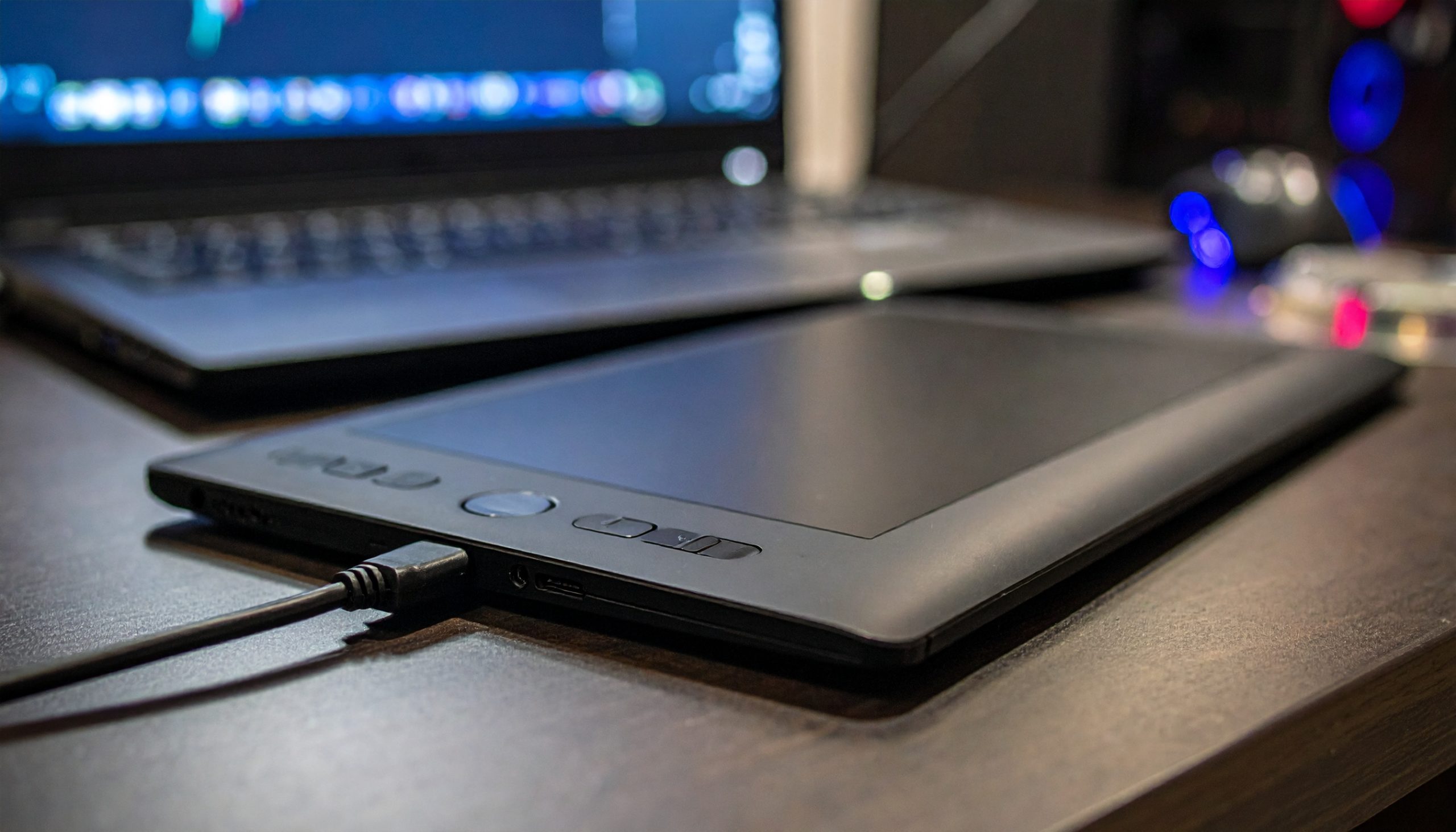
「せっかく液タブが届いたのに、画面が映らない!」
「ケーブルを挿したのに『No Signal』と出て絶望している…」
そんな経験はありませんか?実は、液タブの接続トラブルの9割は「端子の勘違い」や「ちょっとした接続ミス」が原因です。
この記事通りに端子と接続方法を確認すれば、5分後にはお絵描きを始められるようになります。安心して読み進めてください。

【超図解】3分でわかる接続パターンのすべて
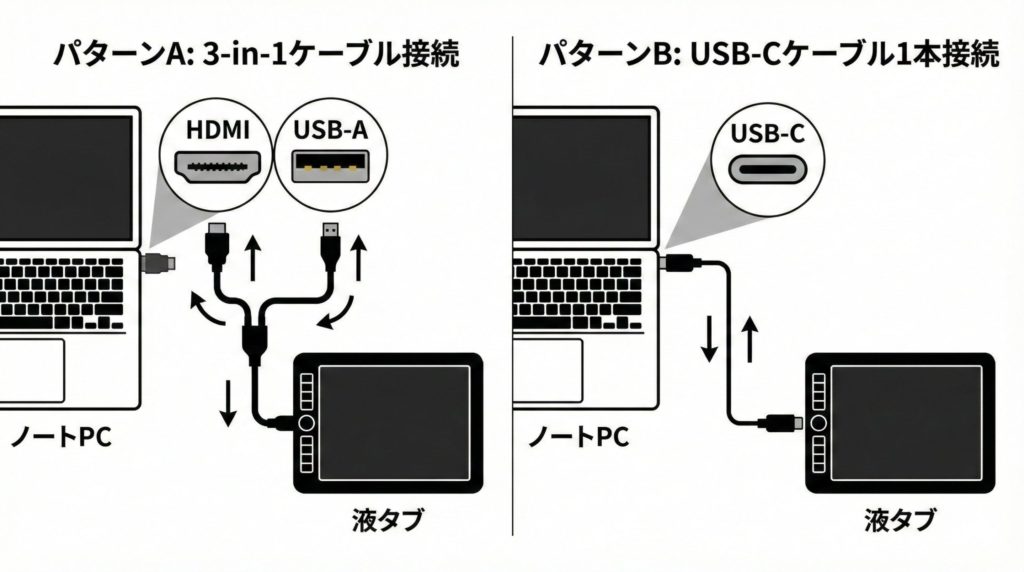
ここからは、液タブとパソコンを接続する基本的な手順を5つのステップで解説します。どのブランドの液タブでも、基本的な流れは同じです。
Step 1: ドライバをメーカー公式サイトからダウンロード
液タブを接続する前に、必ずドライバをダウンロードしておきましょう。ドライバは、液タブとパソコンが正常に通信するために必要なソフトウェアです。
主要メーカーのドライバダウンロードページ:
- Wacom: https://www.wacom.com/ja-jp/support/product-support/drivers
- XP-Pen: https://www.xp-pen.jp/download
- Huion: https://www.huion.com/jp/download/
公式サイトにアクセスしたら、自分の液タブのモデル名を選択し、お使いのOS(WindowsまたはMac)に対応した最新ドライバをダウンロードしてください。
Step 2: 液タブとパソコンをケーブルで接続
ドライバのダウンロードが完了したら、次は物理的な接続です。接続方法は液タブのモデルによって異なります。
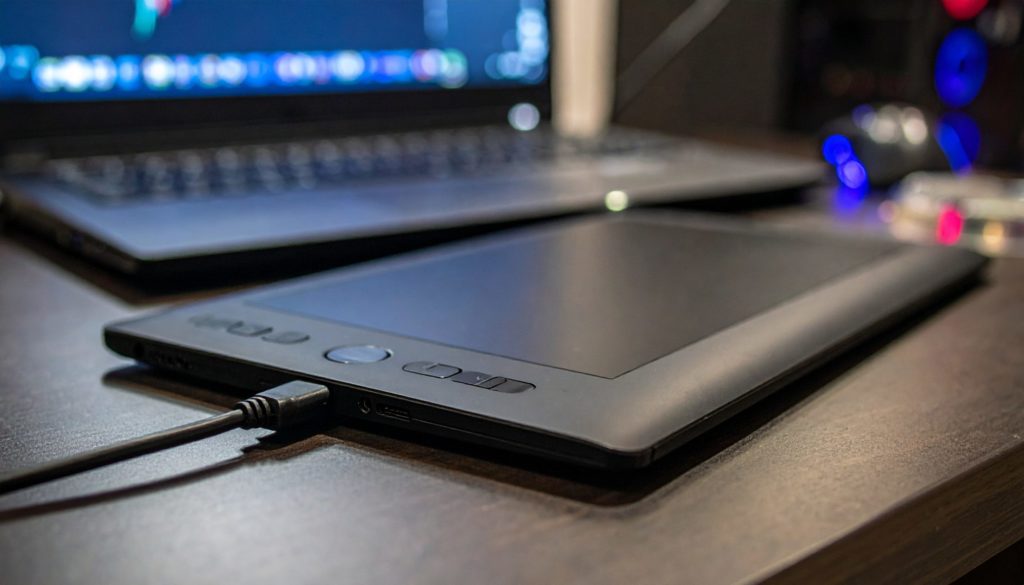
3in1ケーブルの場合:
- 液タブ本体に3in1ケーブルを接続
- HDMI端子をパソコンのHDMI端子に接続
- USB端子をパソコンのUSBポートに接続
- 電源プラグをコンセントに接続
USB-Cケーブル1本の場合:
- USB-Cケーブルを液タブ本体に接続
- もう一方をパソコンのUSB-C端子に接続
- 必要に応じて電源アダプターを接続(モデルによる)
注意: ケーブルはしっかりと奥まで差し込んでください。中途半端な接続は認識エラーの原因になります。
Step 3: 電源を入れて画面表示を確認
ケーブルの接続が完了したら、液タブの電源ボタンを押して電源を入れます。
正常に接続できている場合:
- 液タブの画面にパソコンのデスクトップ画面が表示される
- 液タブが「拡張ディスプレイ」または「複製」モードとして認識される
- Windowsなら「設定」→「システム」→「ディスプレイ」で液タブが表示される
Step 4: ドライバをインストールして設定
画面表示が確認できたら、ステップ1でダウンロードしたドライバをインストールします。
- ダウンロードしたドライバファイル(.exeまたは.dmg)を開く
- 画面の指示に従ってインストールを進める
- インストール完了後、パソコンを再起動
- 再起動後、ドライバの設定アプリケーションを開く
- 液タブのモデルが正しく認識されているか確認
Step 5: ペンの動作確認と筆圧設定
最後に、ペンが正常に動作するか確認しましょう。
- お絵描きソフト(Photoshop、CLIP STUDIO PAINTなど)を開く
- 液タブの画面上でペンを動かし、カーソルが追従するか確認
- 実際に線を描いて、筆圧が反映されるか確認
- 筆圧が効かない場合は、ドライバの設定で筆圧レベルを調整
実は一番重要!あなたのPCの端子チェック
液タブとパソコンの接続をスムーズに進めるために、まずはPC側の端子状況を確認しましょう。ここでのミスが「映らない」原因のNo.1です。
Macユーザー特有の「変換アダプタ」の罠
最近のMacBook(AirやPro)は、USB-C(Thunderbolt)ポートしか搭載されていないモデルが多くあります。しかし、安価な液タブの多くはHDMI接続が基本です。
この場合、USB-Cハブ(変換アダプタ)が必須になりますが、何でも良いわけではありません。「映像出力に対応したハブ」でないと、液タブは映らないのです。
推奨される対策:HDMIポートとUSB-Aポートを両方備えた、信頼できるメーカーのUSBハブを用意しましょう。
デスクトップPCの「グラボ」端子問題
デスクトップPCを使っている方に最も多い間違いが、「マザーボード側のHDMI端子に挿してしまう」というミスです。
グラフィックボード(GPU)を搭載しているパソコンの場合、マザーボード側(通常は背面の上部にある縦並びの端子群)の映像出力は無効化されています。必ず、下部にあるグラフィックボードのHDMI端子(横並びの端子群)に液タブを接続してください。
USB-C接続の注意点(DisplayPort Alternate Mode)
USB-Cケーブル1本で接続したい場合、パソコン側のUSB-C端子が映像出力に対応している必要があります。
すべてのUSB-C端子が映像出力に対応しているわけではありません。「DisplayPort Alternate Mode(※映像も送れるすごいUSB-Cのこと)」または「Thunderbolt」対応のUSB-C端子が必要です。
パソコンの仕様書やメーカーサイトで確認してください。対応していない場合は、HDMI接続を利用しましょう。
メーカー別・接続の落とし穴 (Wacom/XP-Pen/Huion)
ここからは、主要ブランドごとの具体的な接続方法と、それぞれの機種特有の注意点を解説します。
Wacom Cintiq 16の接続方法とドライバー設定
Wacom Cintiq 16は、Wacomのエントリーモデルとして人気の液タブです。3in1ケーブルを使用した接続方式を採用しています。
接続手順:
- Wacom公式サイトから最新のWacomドライバーをダウンロード
- 3in1ケーブルの太い端子をCintiq 16本体に接続
- HDMI端子(赤いマーク)をパソコンのHDMI端子に接続
- USB-A端子(黒いマーク)をパソコンのUSBポートに接続
- 電源プラグをコンセントに接続
- Cintiq 16の電源ボタンを押す
- ダウンロードしたドライバをインストール
- パソコンを再起動
Cintiq 16特有の注意点: USB端子は電力供給のため、必ずUSB 3.0以上のポートに接続してください。USB 2.0では電力不足で正常に動作しない場合があります。
ドライバー設定:
- 「Wacomデスクトップセンター」アプリから設定を行う
- 「ペン」タブで筆圧感度やボタン機能をカスタマイズ
- 「ディスプレイ」タブで画面の位置や回転を調整
Wacom Cintiq Pro 16の接続方法
Wacom Cintiq Pro 16は、プロフェッショナル向けの高機能モデルです。USB-C接続に対応し、よりシンプルな接続が可能です。
接続パターン1(USB-C対応PCの場合):
- 付属のUSB-Cケーブルを使用
- 一方をCintiq Pro 16本体に接続
- もう一方をパソコンのUSB-C端子(映像出力対応)に接続
- これだけで映像・データ・電源がすべて転送される
接続パターン2(HDMI+USB接続の場合):
- Wacom Linkアダプターを使用
- HDMI端子とUSB端子をパソコンに接続
- Wacom LinkからUSB-CケーブルでCintiq Pro 16に接続
XP-Pen液タブの接続方法と使い方
XP-Penは、コストパフォーマンスに優れた人気ブランドです。Artist 12、Artist 13.3、Artist 15.6などのモデルがあります。
基本的な接続手順:
- XP-Pen公式サイトから該当モデルのドライバをダウンロード
- 3in1ケーブル(赤・黒・電源の3本)を液タブ本体に接続
- 赤いケーブル(HDMI)をパソコンのHDMI端子に接続
- 黒いケーブル(USB)をパソコンのUSBポートに接続
- 電源をコンセントに接続
- ドライバをインストールして再起動
XP-Penドライバの使い方:
- 「PenTablet」アプリケーションを起動
- 「作業領域」で液タブとメインモニターの配置を設定
- 「ペン圧力」で筆圧の感度を4段階から選択
- エクスプレスキー(ショートカットボタン)に好きな機能を割り当て
XP-Pen特有のポイント: 一部のモデルでは、パソコンのUSBポートの電力が不足する場合があります。その際は、付属のUSB電源アダプターを併用してください。
Huion液タブの接続とドライバ設定
Huionも、初心者からプロまで幅広く支持されているブランドです。Kamvas 12、Kamvas 13、Kamvas 16などのモデルが人気です。
接続手順:
- Huion公式サイトから「HuionTablet」ドライバをダウンロード
- 3in1ケーブルを液タブ本体に接続(USB-Cタイプもあり)
- HDMI・USBをパソコンに接続
- 電源アダプターをコンセントに接続
- ドライバをインストール
- 再起動後、「HuionTablet」アプリを起動
Huionドライバの特徴:
- シンプルで分かりやすいUI
- 「圧力感度テスト」機能で筆圧レベルを視覚的に確認可能
- 「ペン設定」でボタン機能やダブルクリック速度を調整
- 「モニター設定」で液タブの画面位置を細かく調整
Huionのメリット: 価格帯が比較的手頃でありながら、8192レベルの筆圧感知など高性能を実現しています。
画面が映らない!トラブルシューティング・マップ
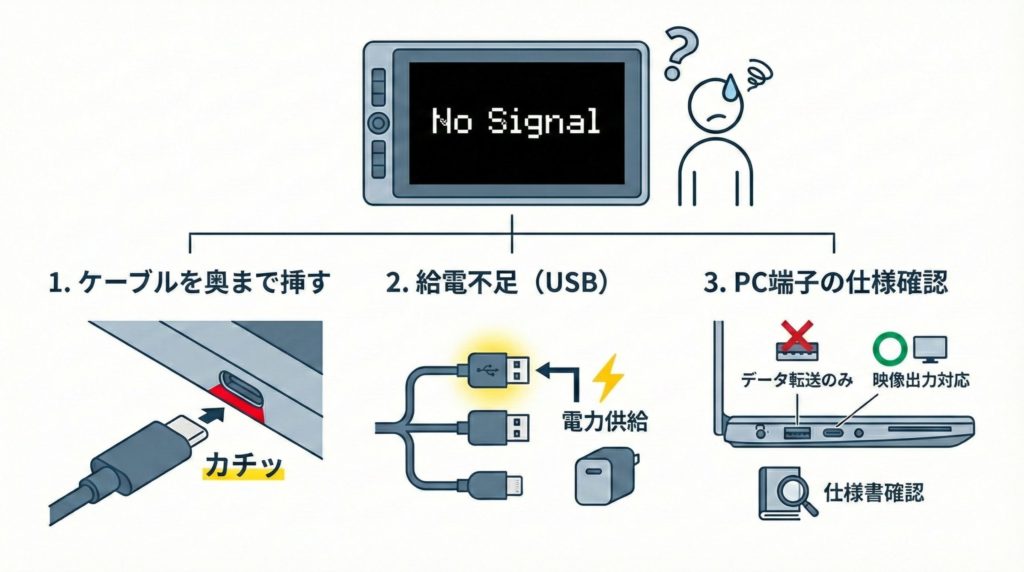
液タブとパソコンを接続しても正常に動作しない場合、以下のトラブルシューティングを試してください。多くの問題はこれらの方法で解決できます。
画面が映らない・認識されない場合
液タブの画面に何も映らない、またはパソコンが液タブを認識しない場合は、以下を確認してください。
対処法:
-
ケーブルの接続を確認
- すべてのケーブルが奥までしっかり差し込まれているか確認
- 一度すべて抜いて、もう一度接続し直す
-
入力ソースの切り替え
- 液タブに複数の入力端子がある場合、本体のボタンで入力ソースを切り替える
- HDMIとUSB-Cを間違えていないか確認
-
ディスプレイ設定を確認
- Windowsの場合: 「Windows」キー+「P」キーを押し、「拡張」または「複製」を選択
- Macの場合: 「システム環境設定」→「ディスプレイ」で「配置」タブを確認
-
別のケーブルや端子を試す
- ケーブルの断線や端子の不良も考えられる
- 可能であれば予備のケーブルで試す
それでも映らない場合: パソコンのグラフィックドライバを最新版に更新してみてください。
ペンが反応しない・筆圧が効かない場合
画面は映っているのに、ペンが反応しない、または筆圧が効かない場合の対処法です。
対処法:
-
ドライバが正しくインストールされているか確認
- ドライバアプリを開いて、液タブが認識されているか確認
- 認識されていない場合はドライバを再インストール
-
ペンのバッテリーや芯を確認
- 充電式ペンの場合、充電されているか確認
- ペン芯が消耗していないか確認し、必要なら交換
-
お絵描きソフトの設定を確認
- Photoshopやクリスタなどで、「筆圧を検知する」設定がオンになっているか確認
- 「編集」→「環境設定」→「タブレット」の項目をチェック
-
他のタブレットドライバとの競合を解消
- 以前に別の液タブやペンタブを使っていた場合、古いドライバをアンインストール
- Windows Inkなどの機能をオフにする(設定によっては干渉する)
筆圧が弱い・強すぎる場合: ドライバの筆圧設定で感度を調整してください。ソフトウェアごとにも筆圧設定があるため、両方を調整するとより快適になります。
ドライバがインストールできない場合
ドライバのインストールに失敗する場合は、以下を試してください。
対処法:
-
管理者権限で実行
- ドライバファイルを右クリック→「管理者として実行」を選択
-
セキュリティソフトを一時的に無効化
- ウイルス対策ソフトがインストールをブロックしている可能性がある
- インストール後は必ずセキュリティソフトを再度有効化
-
古いドライバを完全にアンインストール
- コントロールパネルから旧バージョンのドライバを削除
- パソコンを再起動してから新しいドライバをインストール
-
OSを最新版にアップデート
- 古いOSでは最新ドライバが対応していない場合がある
- Windows UpdateやmacOSのアップデートを実行
ケーブルや端子の不具合を確認する方法
物理的な故障が疑われる場合は、以下の方法で切り分けを行いましょう。
確認手順:
- ケーブルの状態チェック: ケーブルに折れ曲がりや損傷がないか目視で確認
- 別のポートで試す: パソコンの別のUSBポートやHDMI端子で接続してみる
- 他のデバイスで動作確認: 可能であれば別のパソコンで液タブが動作するか確認
- HDMIケーブルを単体で試す: 液タブではなく通常のモニターをHDMIケーブルで接続し、ケーブル自体の問題か確認
メーカーサポートに連絡する前に: 型番、OS情報、試した対処法をメモしておくとスムーズです。
液タブ接続に必要なパソコンスペックの目安
液タブを快適に使用するためには、パソコンが一定のスペックを満たしている必要があります。ここでは、推奨スペックと最低限必要なスペックを詳しく解説します。
OS(Windows・Mac)の推奨バージョン
Windows:
- 最低要件: Windows 10(64bit)
- 推奨: Windows 11(64bit)
- Windows 7や8.1は、最新ドライバが非対応の場合が多いため注意
Mac:
- 最低要件: macOS 10.13(High Sierra)以降
- 推奨: macOS 12(Monterey)以降
- Apple Siliconチップ(M1/M2/M3)搭載Macでも問題なく動作
重要: OSが古すぎると最新ドライバがインストールできないため、できるだけ最新版にアップデートすることをおすすめします。
グラフィックボードやメモリの推奨スペック
液タブで快適にイラストや3Dモデリングを行うには、以下のスペックが推奨されます。
メモリ(RAM):
- 最低: 8GB
- 推奨: 16GB以上
- プロ用途: 32GB以上(大きなファイルや3DCG制作の場合)
CPU:
- 最低: Intel Core i5 / AMD Ryzen 5以上
- 推奨: Intel Core i7 / AMD Ryzen 7以上
- 動画編集や3D制作を行う場合はより高性能なCPUが必要
グラフィックボード:
- 一般的なイラスト制作: 内蔵グラフィックでも可能
- 推奨: NVIDIA GeForce GTX 1650以上 / AMD Radeon RX 5500以上
- 3D・動画編集: NVIDIA GeForce RTX 3060以上推奨
ノートパソコンの場合: 薄型軽量モデルよりも、クリエイター向けやゲーミングノートの方が快適に使えます。

接続端子の種類と互換性
液タブとパソコンを接続する際、端子の互換性は非常に重要です。
主な接続パターン:
| 液タブ側端子 | パソコン側端子 | 必要な対応 |
|---|---|---|
| HDMI | HDMI | 直接接続可能 |
| HDMI | DisplayPort | 変換アダプター必要 |
| HDMI | USB-Cのみ | USB-C to HDMI変換必要 |
| USB-C | USB-C(映像出力対応) | 直接接続可能 |
| USB-C | Thunderbolt 3/4 | 直接接続可能 |
液タブとパソコンの接続に関するよくある質問
液タブ初心者からよく寄せられる質問とその回答をまとめました。
ノートパソコンでも液タブは使える?
回答: はい、使えます。
ノートパソコンでも、必要な接続端子(HDMIまたはUSB-C)とスペックを満たしていれば、液タブは問題なく使用できます。
ノートパソコンで使う際のポイント:
- デスクトップPCに比べて性能が低い場合があるため、重いソフトでは動作が遅くなる可能性がある
- USBポートの電力が不足しがちなため、USB電源アダプターの使用を推奨
- 画面サイズが小さいノートPCでは、液タブを「拡張ディスプレイ」として使うと作業効率が上がる
- 持ち運びを前提とする場合、13インチ程度の液タブが扱いやすい
複数のモニターと液タブを同時接続できる?
回答: はい、可能です。
パソコンのグラフィック性能と接続端子に余裕があれば、メインモニター+液タブ+サブモニターのようなマルチディスプレイ環境を構築できます。
マルチディスプレイ構成のメリット:
- 液タブでイラストを描きながら、別モニターで資料やパレットを表示できる
- 作業効率が大幅に向上
- 動画編集やライブ配信など、複数画面が必要な作業に最適
接続時の注意点:
- グラフィックボードの出力端子数を確認(通常2〜4個)
- ディスプレイ設定で、各モニターの配置を正しく設定する
- 複数接続すると、パソコンの負荷が増えるため、スペックに注意
MacとWindowsで接続方法は違う?
回答: 基本的な接続方法は同じですが、設定画面が異なります。
接続手順の違い:
- 物理的な接続: MacでもWindowsでも、ケーブルの接続方法は同じ
- ドライバ: Mac用とWindows用で別々のドライバをダウンロードする必要がある
- ディスプレイ設定: 設定画面の場所が異なる(前述の通り)
Macで液タブを使う際の特徴:
- 多くのクリエイティブソフト(Adobe Creative Cloud、Final Cut Proなど)との相性が良い
- Retinaディスプレイとの色味の違いに注意が必要
- M1/M2/M3チップ搭載Macでも、最新ドライバであれば問題なく動作
どちらのOSでも快適に使えます。 普段使っているOSで問題ありません。
まとめ:液タブとパソコンの接続は手順通りに進めれば簡単!
液タブとパソコンの接続について、基本手順からブランド別の詳細、トラブル対処法まで詳しく解説してきました。
この記事の重要ポイント:
- 接続前に必ずドライバをダウンロードしておく
- ケーブルは奥までしっかりと差し込む
- 画面が映らない場合は、ディスプレイ設定とケーブル接続を確認
- ペンが反応しない場合は、ドライバの再インストールを試す
- パソコンのスペックが液タブの推奨要件を満たしているか事前確認する
液タブとパソコンの接続は、正しい手順とドライバのインストールさえできれば、初心者でも簡単に完了できます。
この記事で紹介した基本手順とブランド別の接続方法を参考に、まずはメーカー公式サイトから最新ドライバをダウンロードすることから始めましょう。
もし接続がうまくいかない場合は、焦らずトラブルシューティングの項目を一つずつ確認してください。それでも解決しない場合は、メーカーのサポートセンターに問い合わせることをおすすめします。
快適な液タブライフをスタートさせましょう!