「PCを持っていないけれど、憧れの液タブでデジタルイラストを描きたい」「今のPCはスペックが低すぎて絵が描けない」とお悩みではありませんか?実は、無理にパソコンを買わなくても理想の制作環境を整えることは可能です。
結論からお伝えすると、PC不要で使える「OS搭載液タブ」は存在しますが非常に高額です。現実的な最適解は「iPad」または「XPPen Magic Drawing Pad等のPC不要スタンドアロン端末」を選ぶことです。
なぜなら、安易な「スマホ接続の液タブ」は画面の表示トラブルや配線の複雑さにより、初心者が最も挫折しやすい環境だからです。
この記事では、多くの初心者が陥りがちな「スマホ接続」の落とし穴を具体的に解説し、コストと描画性能のバランスを徹底比較した「あなたに本当に必要なデバイス」を提案します。
パソコン不要で液タブを使う3つの方法と現実
「パソコンなしで液タブを使いたい」と考えた場合、選択肢は主に以下の3つに絞られます。しかし、それぞれにかかる費用と使い勝手には天と地ほどの差があります。
まずは、それぞれの特徴と現実的なコスト感を把握しましょう。
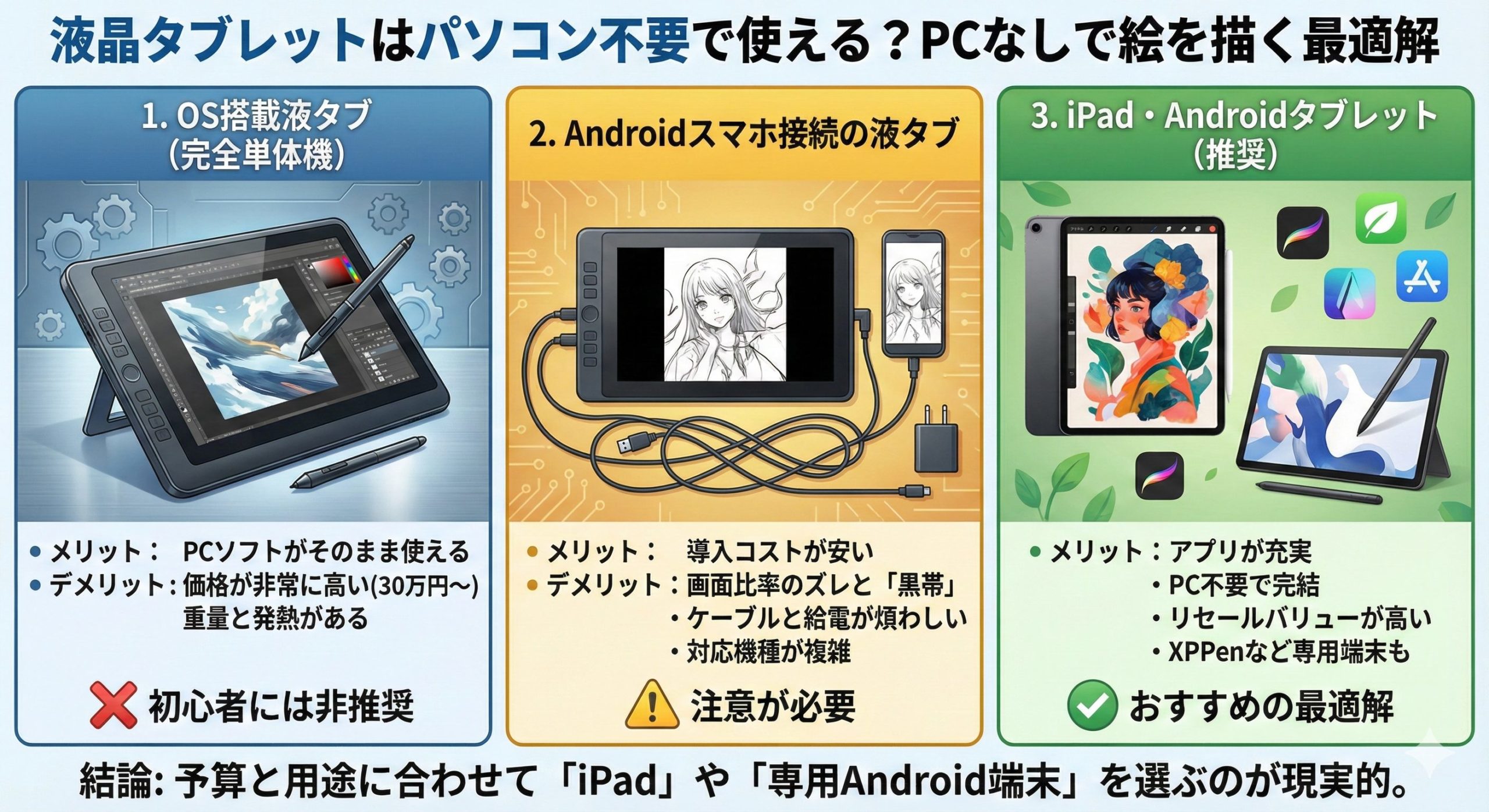
1. OS搭載液タブ(完全単体機)
液晶タブレット本体にWindowsなどのOS(オペレーティングシステム)が組み込まれているタイプです。「Wacom MobileStudio Pro」などが代表的です。
これらは単体でPCとして機能するため、PhotoshopやCLIP STUDIO PAINTなどのPC版ソフトがそのまま使えます。プロの現場でも使える最強の環境ですが、以下の点が大きなハードルとなります。
- 価格が非常に高い:相場は30万円〜40万円以上。高性能なPCと液タブを別々に買うよりも割高になるケースがほとんどです。
- 重量と発熱:高性能なパーツを詰め込んでいるため重く、長時間使用すると本体が熱くなりやすい傾向があります。
「PCを買いたくないから」という理由で選ぶには、あまりにコストパフォーマンスが悪く、初心者にはおすすめできません。
2. Androidスマホ接続の液タブ
現在販売されている多くの液晶タブレット(Wacom One、Huion、XPPenなどのエントリーモデル)は、一部のAndroidスマートフォンとケーブルで接続して使用可能です。
この方法の最大のメリットは「導入コストの安さ」です。すでに手持ちのスマホが対応していれば、2万円〜4万円程度の液タブを買い足すだけで環境が完成します。

しかし、後述するように「画面サイズの問題」や「対応機種の複雑さ」があり、最も注意が必要な選択肢でもあります。
3. iPad・Androidタブレット
実はこれが、PCなしで絵を描きたい人にとっての「真の正解」に近い選択肢です。
iPadやGalaxy Tabなどは、それ自体が「タッチパネル付きの高性能コンピュータ」です。液タブのようにケーブルを繋ぐ必要もなければ、PCの起動を待つ必要もありません。
- アプリの充実:「Procreate」や「CLIP STUDIO PAINT(タブレット版)」など、本格的なアプリが動作します。
- リセールバリュー:描かなくなった時に高く売れるため、実質的な負担額は抑えられます。
安易な「スマホ接続液タブ」をおすすめしない理由
Web上の記事では「スマホと繋げばOK!」と紹介されることが多いですが、そこには購入前に知っておくべき致命的なデメリットが隠されています。
「せっかく買ったのに、思ったように描けない」という後悔を防ぐために、以下のリスクを必ず理解してください。
画面比率のズレと「黒帯」問題
スマホ接続で最も大きな問題が、「アスペクト比(画面の縦横比)の不一致」です。
一般的な液タブは「16:9」の比率で作られていますが、最近のスマートフォンは「20:9」などの縦長(横長)形状が主流です。スマホの画面を液タブにミラーリング(複製)すると、以下のような現象が起きます。
- 液タブの画面の左右(または上下)に巨大な黒い帯が表示される。
- 実際に絵を描けるエリアが狭くなり、13インチの液タブを買ったのに実質10インチ程度しか使えない。
- 機種によっては映像が歪んで表示され、正確なデッサンが狂う原因になる。
この「黒帯」を解消するには、スマホ側で複雑な設定変更が必要な場合が多く、機械操作が苦手な方には大きなストレスになります。
ケーブルと給電の煩わしさ
「PC不要=ワイヤレスで快適」ではありません。スマホ接続の場合、電源供給の問題がつきまといます。
液タブは電力を消費するため、スマホのバッテリーを猛烈な勢いで吸い取ります。あっという間にスマホの充電が切れてしまうため、結局は「給電用のケーブル」も繋ぐ必要があります。
結果として、「スマホ」「液タブ」「電源コンセント」を繋ぐ複数のケーブルで机の上がスパゲッティ状態になりがちです。これでは、カフェやベッドで手軽に描くことは不可能です。
また、すべてのスマホが液タブ接続(DisplayPort Alt Mode)に対応しているわけではありません。「買った液タブが自分のスマホに対応していなかった」という悲劇も頻発しています。
PCなしならコレ!おすすめの「描く」デバイス最適解
ここまで解説したデメリットを踏まえ、PCなしで快適なイラスト環境を手に入れるための具体的なおすすめ製品を紹介します。あなたの重視するポイントに合わせて選んでください。
コスパ最強:XPPen Magic Drawing Pad
「PCもiPadも高いけれど、本格的な描き心地が欲しい」という方に今最もおすすめなのが、XPPenの「Magic Drawing Pad」です。
これは一見普通のタブレットですが、中身は「絵を描くために設計されたAndroid端末」です。液タブメーカーならではの技術が詰まっており、以下の特徴があります。
- 筆圧レベル16384:プロ用液タブと同等の繊細なタッチを検知します。iPad(筆圧レベル非公開)よりも「入り抜き」の表現に優れています。
- 紙のような描き心地:最初からAG(アンチグレア)エッチングガラス加工が施されており、フィルム不要でサラサラとした描き味です。
- PC不要で完結:Android OS搭載なので、Playストアからアイビスペイントなどをインストールしてすぐに描けます。
価格もiPad ProやOS搭載液タブに比べて安価であり、「液タブ単体で描きたい」という夢を最も現実的な価格で叶えてくれる一台です。


アプリ重視:iPad Air / Pro
「Procreate(プロクリエイト)」という買い切り型の神アプリを使いたいなら、iPad一択です。
iPadは描画専用機ではありませんが、Apple Pencilの性能とアプリの最適化レベルが非常に高く、多くのプロイラストレーターが愛用しています。
- iPad Air:コストと性能のバランスが良いモデル。趣味で描くなら十分です。
- iPad Pro:「ProMotionテクノロジー」により120Hzのリフレッシュレートに対応。線の追従性が段違いに良く、本気で描くならこちらが推奨です。
初期投資はかかりますが、数年使っても高く売れるため、トータルのコストパフォーマンスは非常に優秀です。
それでも大画面が良い人:Wacom One + スマホ
「どうしても13インチ以上の大きな画面で描きたい」「すでにGalaxyのSシリーズなど、外部出力(DeXモード)に強いハイエンドスマホを持っている」という場合は、「Wacom One 液晶ペンタブレット 13」などのスマホ対応液タブも選択肢に入ります。
ただし、前述したように配線の手間やバッテリー管理が必要です。「据え置きでじっくり描く場所」を確保できる方限定の選択肢と考えてください。
まとめ
PCなしで液晶タブレット環境を整える方法について解説しました。
結論として、PCを持っていない方が「描く環境」を作る場合の選択肢は以下の通りです。
- 予算と描き味を両立したいなら:
専用Android端末の「XPPen Magic Drawing Pad」 - アプリの使いやすさと資産価値重視なら:
「iPad Air / Pro」 - PC並みの予算(30万円〜)が出せるなら:
OS搭載液タブ(Wacom MobileStudio Proなど)
安易に「安い液タブをスマホに繋げばいい」と考えると、黒帯問題や配線の煩わしさで描くこと自体が嫌になってしまう可能性があります。
まずは家電量販店などの実機展示コーナーで、iPadとMagic Drawing Padの描き心地を実際に触り比べてみてください。あなたの指先にしっくりくる「相棒」が必ず見つかるはずです。