「あなたのデスク、ケーブルでぐちゃぐちゃになっていませんか?」
その状態、作品のクオリティに影響しているかもしれません。
液タブを導入したものの、「キーボードの置き場がない!」「描く時の姿勢が辛い…」なんて悩んでいませんか?
実は、ちょっとした工夫で液タブのデスク周りは劇的に快適になります。
この記事では、キーボード配置の正解から、プロも愛用する疲労軽減グッズ、そして予算別の最強環境セットまで、あなたの作業環境を最適化する全知識を徹底解説します!
【図解】液タブ周りのキーボード配置、正解はこれだ!
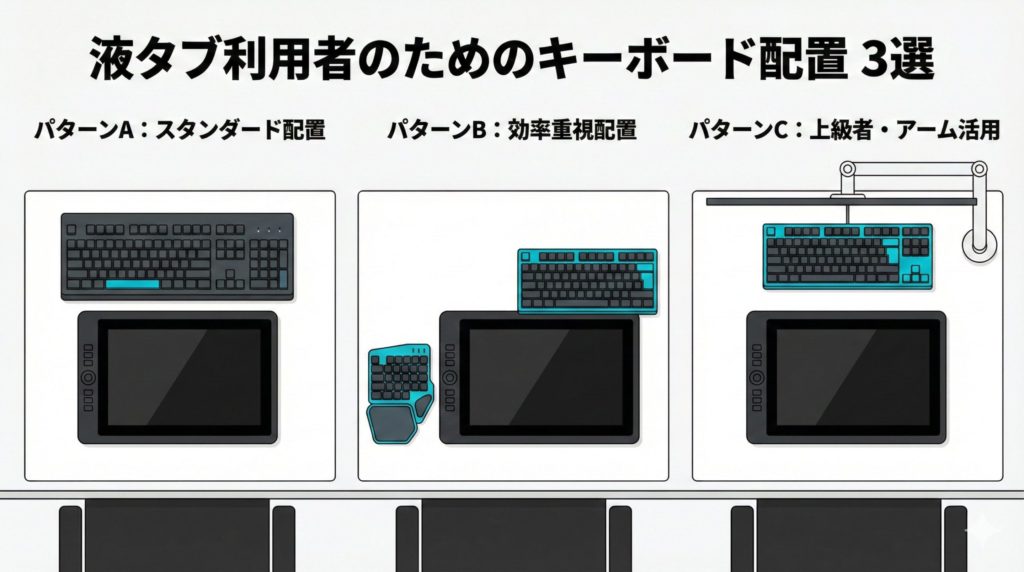
多くのクリエイターが悩むキーボードの置き場所。実は私も昔は、無理な体勢でキーボードを操作していたせいで、酷い肩こりと腱鞘炎に悩まされていました。「描くこと」自体が苦痛になってしまっては本末転倒です。
それでは、悩みの種であるキーボードの配置問題を解決する具体的なアイデアを見ていきましょう。
1. 奥に配置(王道):定番スタイル
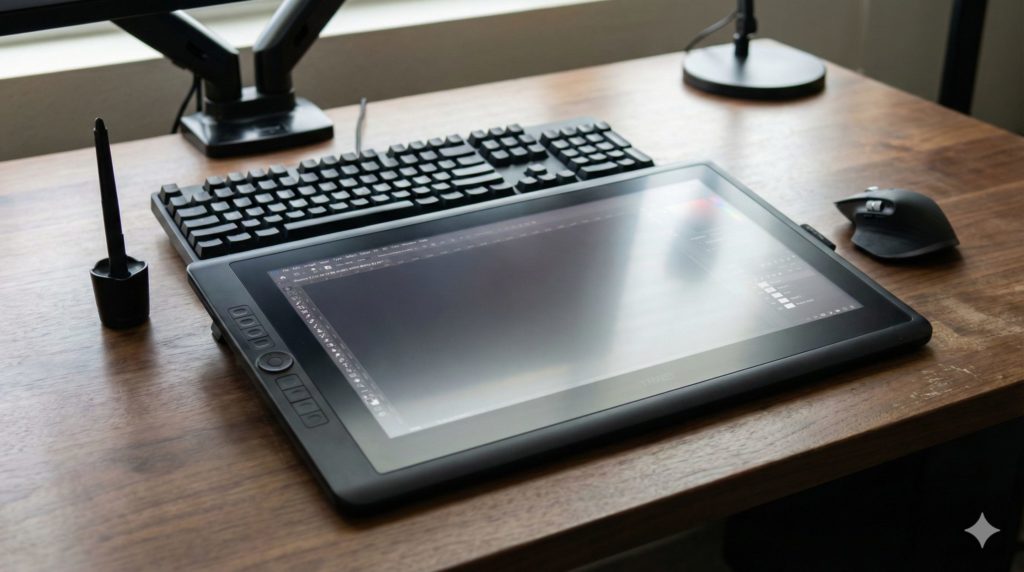
最もシンプルで多くの人が実践しているのが、液タブの上部(奥側)のスペースにキーボードを置くスタイルです。
この配置のメリットは、視線移動が少なく、液タブとキーボードをスムーズに行き来できる点です。
ただし、液タブの角度によってはキーボードが滑り落ちてしまうため、滑り止めシートや、角度をつけた状態でもキーボードを置けるスタンドの活用がおすすめです。
2. 左手デバイス活用(時短):効率UP派
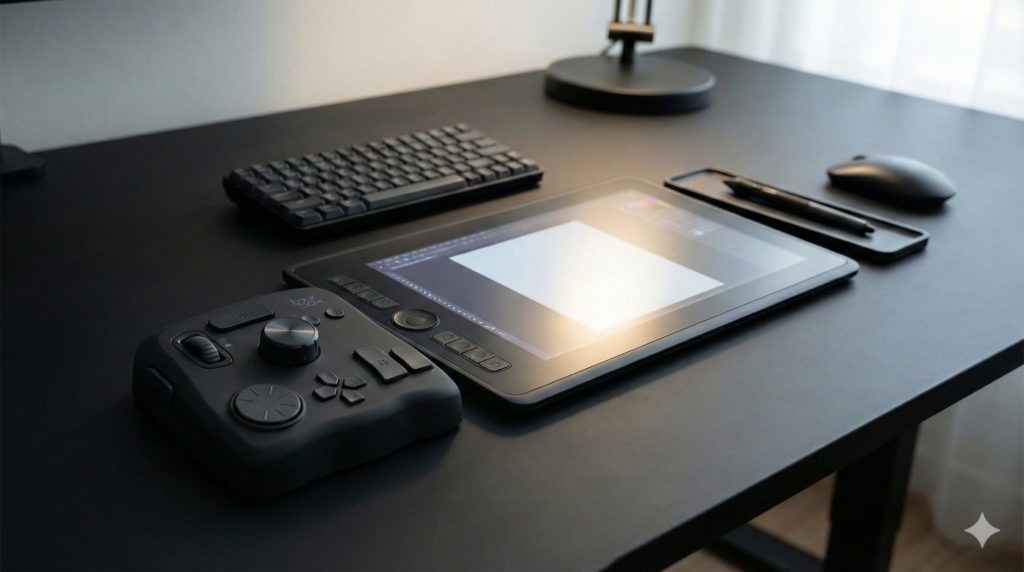
「ショートカットは使うけど、フルキーボードは必要ない」という方には、左手デバイスの導入が最適解かもしれません。
左手デバイスは、省スペースながら主要なショートカットをすべて登録でき、作業効率を格段に向上させます。
フルキーボードを手放すことで、デスク周りが一気にスッキリします。
TourBoxやCLIP STUDIO TABMATEなどが有名です。



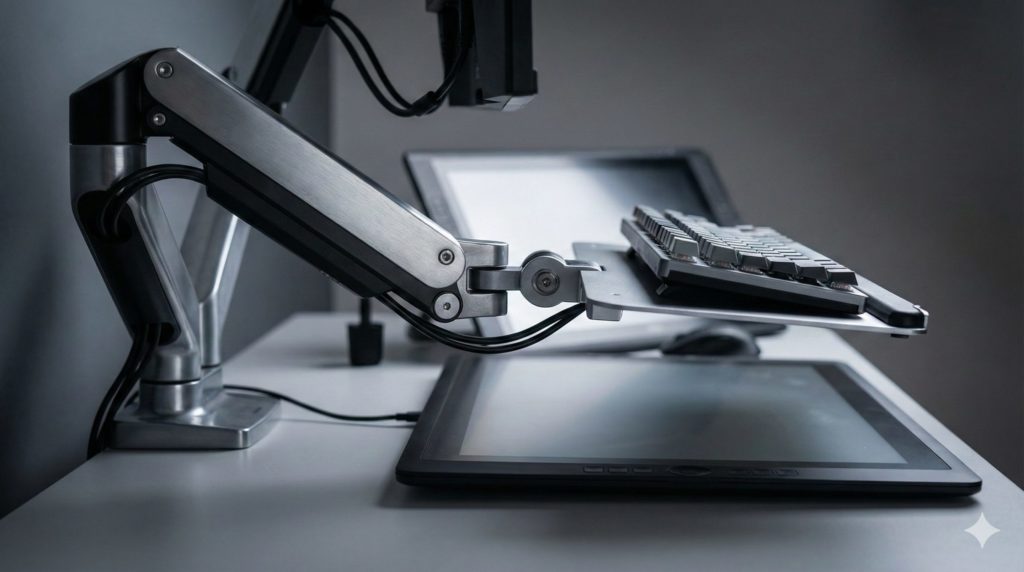
3. アームで浮かす(プロ仕様):VESAマウント活用
少し上級者向けですが、液タブの背面にあるVESAマウント規格のネジ穴を活用する方法もあります。
ここに小型のモニターアームや自作のステーを取り付け、キーボード用のトレイを設置すれば、液タブとキーボードを一体化させた究極の作業環境を構築することも可能です。自由な角度と位置にキーボードを固定できます。
番外編:キーボードスタンド・スライダーを活用
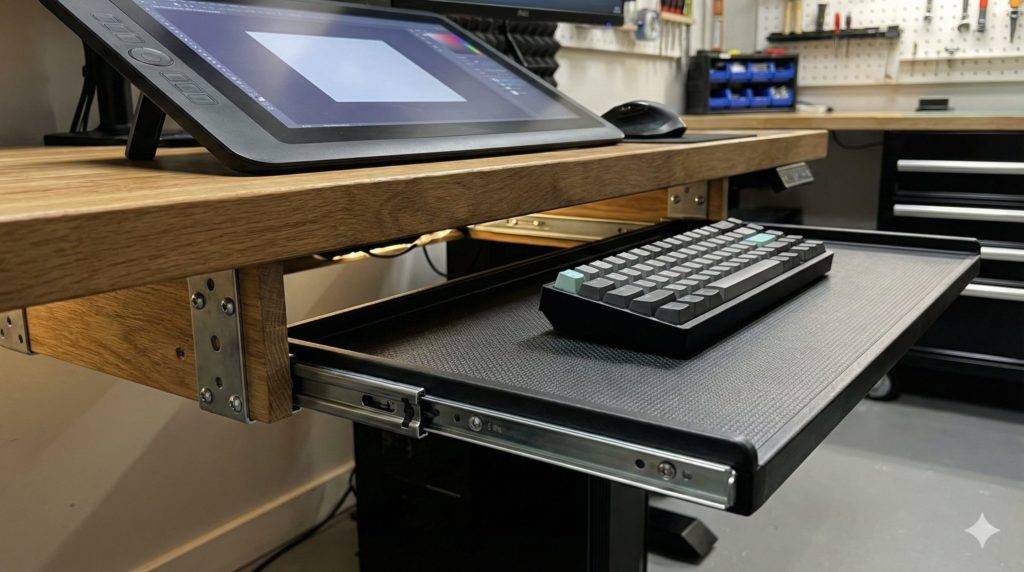
デスクのスペースを有効活用したいなら、キーボード専用のスタンドや、デスクの下に後付けできるスライダーが非常に有効です。
- キーボードブリッジ:液タブの上をまたぐように設置できる棚。キーボードだけでなく、資料や左手デバイスも置けます。
- クランプ式キーボードスライダー:デスクに穴を開けずに、キーボードトレイを後付けできます。使わない時は収納できるのが魅力。

意外と知らない「可動式アームレスト」の威力
デスク周りの改善で意外と見落とされがちなのが、「腕の置き場」です。液タブでの作業中、腕が浮いた状態になっていませんか?これが肩こりの最大の原因です。
そこでおすすめしたいのが、デスクに取り付ける「可動式アームレスト(Gibbon Mounts等)」です。ロボットアームのように自由自在に動き、腕の重さを常に支えてくれます。
まるで腕が無重力になったかのような感覚で、長時間のドローイングでも疲労感が劇的に軽減されます。プロの現場でも導入が進んでいる、まさに「隠れた神アイテム」です。

【予算別】液タブスタンド&アーム賢い選び方
次に、作業の快適性を左右するスタンドやアームについて、予算別に賢い選び方をご紹介します。
100均アイテムで自作!格安キーボード固定&スタンドDIY術
「まずはお金をかけずに試したい」という方におすすめなのが、100均アイテムを使ったDIYです。
- ブックスタンド活用法:ブックスタンドを組み合わせることで、簡易的な液タブスタンドやキーボード置き場が作れます。滑り止めシートと併用するのがポイント。
- ワイヤーネット活用法:ワイヤーネットを曲げたり、結束バンドで組み立てたりすることで、オリジナルのスタンドが作れます。自由度が高いのが魅力です。
数百円の投資で、驚くほど作業環境が改善される可能性があります。ぜひ試してみてください。
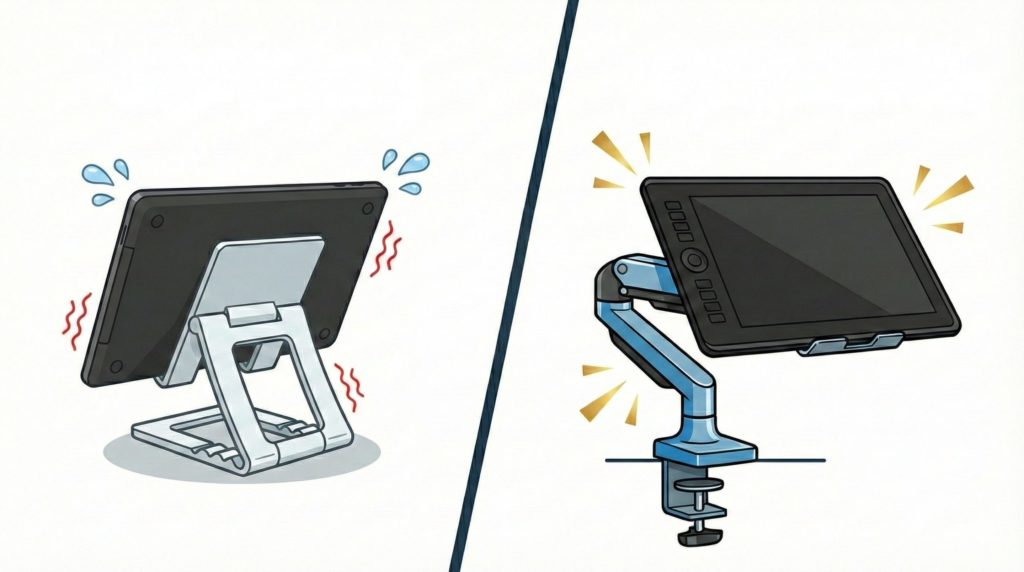
もう揺れない!ガッチリ固定できるおすすめ液タブアーム3選
揺れの問題を根本的に解決したいなら、やはり信頼性の高い液タブ・モニターアームへの投資がおすすめです。
- エルゴトロン LX:アーム界の定番。スムーズな動きと安定性で多くのクリエイターから支持されています。
- Amazonベーシック モニターアーム:エルゴトロンのOEMとも言われ、高いコストパフォーマンスを誇ります。
- HUANUO モニターアーム:比較的手頃な価格ながら、ガススプリング式で安定性が高いと評判です。


角度調整は正義!おすすめ液タブスタンド3選
アームを設置できない環境の方には、角度調整の自由度が高いスタンドがおすすめです。
- Parblo PR100:多くのイラストレーターが愛用する定番スタンド。幅広い角度調整と高い安定性が魅力。
- XP-Pen AC18:金属製で安定感があり、多くの液タブに対応しています。
- Elecom PCスタンド:ノートPC用ですが、軽量な液タブであれば十分活用できます。折りたたみ式で持ち運びにも便利。


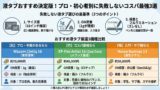
【セット提案】予算別・最強デスク環境レシピ
最後に、「結局どれを組み合わせればいいの?」という方のために、予算と目的に合わせた最強のトータルコーディネートをご提案します。
レシピ1:学生・初心者向け「高コスパセット」
- デスク:ニトリやIKEAのシンプルな平机
- スタンド:100均のワイヤーネット自作スタンド or Parblo PR100
- デバイス:CLIP STUDIO TABMATE
まずはこれで十分。浮いた予算を左手デバイスに回すのが、上達への近道です。
レシピ2:プロを目指す人向け「疲労レス最強セット」
- デスク:昇降式デスク(FlexiSpot E7)
ボタン一つで天板の高さを変えられるため、座り姿勢・立ち姿勢を自由に切り替えられます。液タブの角度に合わせて最適なデスク高に調整できるため、身体への負担を最小限に抑えることができます。 - アーム:エルゴトロン LX + 補強プレート
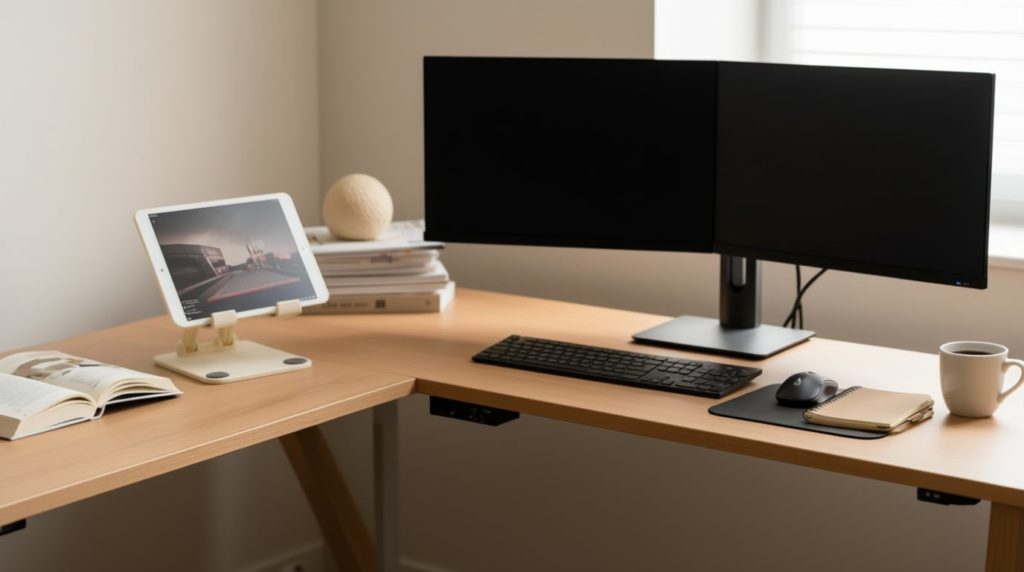
- デスク周り:可動式アームレスト + L字デスク配置
液タブでの作画と、PCでの作業を両立したい方には「L字デスク」の配置がおすすめ。物理的な広さが心の余裕に繋がり、クリエイティブな作業に集中しやすくなります。

まとめ:液タブのデスク周りを整えて快適な創作活動を
本記事では、液タブのデスク周りを快適にするためのキーボード配置、おすすめのスタンドや机について解説しました。
作業環境を整えることは、作品のクオリティだけでなく、あなたの健康を守る上でも非常に重要です。
今回ご紹介した内容は、以下の通りです。
- キーボードの配置はスタンドや左手デバイスで解決!
- スタンドやアームは100均DIYから本格的なものまで予算に合わせて選べる!
- デスクは昇降式やL字デスクで作業領域と快適な姿勢を確保!
まずは100均で試せるアイデアからでも良いので、ぜひ一つでも取り入れて、あなただけの最高の制作環境を構築してみてください。