ジョイコンのスティックが勝手に動いて、ゲームがまともにプレイできない…そんな悩みを抱えていませんか?
実は、修理キットを使えば初心者でも30分〜1時間程度で修理できます。メーカー修理なら1個2,860円+送料がかかり、さらに1〜2週間も待たなければなりません。しかし、自分で修理すれば2,000円前後で即日完了します。
この記事では、具体的な修理手順、失敗しないための注意点まで徹底解説します。ネジ山を潰したり、ケーブルを断線させるリスクを避けるための重要なポイントも紹介するので、安心して修理に挑戦できますよ。
- ジョイコン修理キットの選び方と必要な道具
- 失敗しないための事前準備と確認事項
- 左右ジョイコンの具体的な修理手順
- 注意すべきポイントと失敗例
- 修理後の動作確認とトラブル対処法
- メーカー修理との費用・時間比較
ジョイコン修理キットで直せる症状と確認方法
まずは、あなたのジョイコンの症状が修理キットで直せるものかどうかを確認しましょう。
スティックが勝手に動く「ドリフト現象」とは
ジョイコンの最も多い故障は「ドリフト現象」と呼ばれる症状です。これは、スティックを触っていないのにキャラクターが勝手に動いたり、カーソルが意図しない方向に移動したりする現象です。
ドリフト現象の具体的な症状:
- スティックを触っていないのにキャラクターが勝手に歩く
- 特定の方向に強く押し込まないと反応しない
- スティックの反応が鈍い、または過敏すぎる
- スティックを戻しても中央に戻らない
これらの症状は、スティック内部のセンサー部分が摩耗したり、ホコリが入り込んだりすることで発生します。特に左側のジョイコンで発生しやすいと言われています。
修理前に試すべき3つの確認方法
修理キットを使う前に、まずは以下の方法を試してみましょう。これだけで改善する場合もあります。
- システムとコントローラーの更新確認
Nintendo Switchの「設定」→「本体」→「本体の更新」でシステムを最新にします。次に「設定」→「コントローラーとセンサー」→「コントローラーの更新」を実行します。 - シンクロボタンを押す
ジョイコンの側面にある小さな丸いボタン(シンクロボタン)を短く何度か押すと、一時的な接続不良が改善する場合があります。 - スティックの補正を試す
「設定」→「コントローラーとセンサー」→「スティックの補正」から、スティックの動作を確認し、必要に応じて補正を行います。
これらの方法で改善しない場合は、スティック自体の故障と判断できます。
修理キットで直せる症状・直せない症状
修理キットで直せる症状:
- スティックのドリフト現象
- スティックの反応が悪い
- スティックのゴムカバーが取れた
- スティックの押し込みが効かない
修理キットで直せない症状:
- ボタンが反応しない(L/R、ZL/ZR、SL/SRボタン)
- ジョイコン本体が認識されない
- LEDランプが点灯しない
- 振動機能が動作しない
ボタンやLEDの故障は、スティック交換では直りません。その場合は、メーカー修理や専門店への依頼を検討しましょう。
ジョイコン修理に必要な道具と選び方
修理キットを購入する前に、どんな道具が必要なのか確認しておきましょう。
修理キットに含まれる部品と工具
一般的な修理キットには以下のものが含まれています:
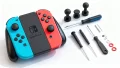
- 交換用スティック(2個入りが一般的)
- Y字ドライバー(1.5mmまたは1.8mm)
- プラスドライバー(精密ドライバー00番または000番)
- プラスチック製ヘラ(こじ開け工具)
- ピンセット(あれば便利)
- 修理マニュアル(写真付きのもの)
価格帯は2,000円〜3,000円程度です。工具の品質が修理の成否を分けるため、あまりに安すぎるものは避けましょう。
Y字ドライバーのサイズと品質の重要性
ジョイコンの背面カバーは「Y字ネジ」という特殊なネジで固定されています。このネジは非常に柔らかい素材でできているため、適切なサイズと品質のドライバーを使わないとすぐにネジ山が潰れてしまいます。
Y字ドライバーを選ぶポイント:
- サイズは1.5mmまたは1.8mm(ジョイコンには小さい方を使用)
- 先端が精密に加工されたもの
- 日本製または信頼できるメーカー品
- 軸が長すぎないもの(作業しやすさ重視)
プラスドライバーは、マグネット付きのものを選ぶと小さなネジを扱いやすくなります。
修理前の重要な準備と注意事項
実際に修理を始める前に、必ず以下の点を確認してください。
保証期間の確認と自己責任の理解
ジョイコンを分解した時点で、メーカー保証は無効になります。保証期間内の場合は、任天堂の公式修理サービスを利用することをおすすめします。
任天堂公式修理の概要:
| 項目 | 内容 |
|---|---|
| 修理費用 | 1個2,860円(税込)※2025年3月26日以降 |
| 送料 | 保証期間内は着払い、保証期間外は自己負担 |
| 修理期間 | 商品到着後10〜14日程度 |
| オンライン申込 | 5%割引あり |
保証期間が切れている、または複数のジョイコンを修理したい場合は、自己修理が費用対効果で優れています。
作業環境の整え方と所要時間の目安
修理をスムーズに進めるために、以下の環境を整えましょう:
- 明るい場所:細かい部品を扱うため、デスクライトがあると理想的
- 白い布やトレイ:外したネジを置く場所を用意(小さいネジは紛失しやすい)
- 静電気対策:可能であれば静電気防止リストバンドを使用
- 十分な時間:初めての場合は1時間〜1時間半を見込む
所要時間の目安:初心者60〜90分、経験者30〜40分
焦らずゆっくり作業することが、失敗を防ぐ最大のポイントです。
左右ジョイコンの構造の違いを理解する
左右のジョイコンは内部構造が異なります:
- 左ジョイコン:比較的シンプルな構造で、初心者向け
- 右ジョイコン:バッテリーカバーがケーブルで繋がっており、やや複雑
初めて修理する場合は、左ジョイコンから始めることをおすすめします。
【左ジョイコン】修理キットを使った交換手順
それでは、具体的な修理手順を見ていきましょう。ここでは故障しやすい左ジョイコンの修理方法を詳しく解説します。
ステップ1:Y字ネジを外してカバーを開ける
まずは背面カバーを固定している4箇所のY字ネジを外します。
重要な注意点:
- ドライバーをネジに対して垂直に押し付けながら、ゆっくり回す
- 力を入れすぎない(ネジ山が潰れる原因になります)
- 引っかかりを指先で感じ取りながら、慎重に回す
- 外したネジは必ず同じ場所に戻すため、位置を覚えておく
4箇所のネジを外したら、カバーをレール部分からまっすぐ上に持ち上げます。カバー内部にはコネクタが繋がっているため、勢いよく開けないこと。
付属のプラスチックヘラをカバーの隙間に差し込み、少しずつ浮かせていくとスムーズに開きます。
ステップ2:バッテリーとカバーを取り外す
カバーを開けると、まずバッテリーが見えます。
- バッテリーの取り外し
バッテリーは粘着テープで固定されています。プラスチックヘラをバッテリーの隙間に差し込み、ゆっくりと剥がします。コネクタが繋がっているため、完全に取り外さず横に退避させます。 - プラスネジ3箇所を外す
バッテリーの下にある小さなカバーを固定しているプラスネジ3箇所を、プラスドライバーで外します。マグネット付きドライバーなら、小さなネジも扱いやすいです。 - カバーを取り外す
ネジを外すとカバーが取れます。こちらもコネクタが繋がっているため、作業しやすい位置に退避させます。
この時点で基盤が見える状態になります。
ステップ3:コネクタを慎重に外す
ここが最も慎重さを要する工程です。フラットケーブルは非常にデリケートなため、丁寧に扱いましょう。
コネクタの外し方:
- ラッチを開く
コネクタには「ラッチ」という留め具があります。細いプラスチックヘラやピンセットで、ラッチを上に持ち上げるように開きます。左ジョイコンの場合、ラッチは右から左へ開きます。 - ケーブルを引き抜く
ラッチが開いたら、フラットケーブルをゆっくりと引き抜きます。ケーブルの線の部分は触らず、端の硬い部分を持つこと。
外すコネクタは2箇所です。一つずつ慎重に作業しましょう。
ステップ4:スティックを交換して組み立てる
いよいよスティックの交換です。
- スティックを固定しているネジ2箇所を外す
スティック部分を固定しているプラスネジ2箇所(1本は茶色のケーブルの下に隠れています)を外します。 - 古いスティックを取り外す
ネジを外したら、スティックをゆっくりと引き抜きます。スティックの穴周辺にある黒いラバー(防塵カバー)が邪魔になりますが、気にせず引き抜いて大丈夫です。 - 新しいスティックを取り付ける
修理キットから新しいスティックを取り出し、元の位置にはめ込みます。しっかりと奥まで押し込んでください。 - 逆の手順で組み立てる
外した時と逆の手順で組み立てていきます:
– スティックのネジ2箇所を締める
– コネクタを接続してラッチを閉じる(ケーブルは1mm程度挟まっていればOK)
– カバーを装着してプラスネジ3箇所を締める
– バッテリーを元に戻す
– 背面カバーを閉じてY字ネジ4箇所を締める
組み立てる際は、ネジを締めすぎないことが重要です。適度な力加減で締めましょう。
【右ジョイコン】修理キットを使った交換手順
右ジョイコンの修理手順は左とほぼ同じですが、いくつか異なる点があります。
右ジョイコンの構造の違いと注意点
右ジョイコンの特徴:
- バッテリーカバーがケーブルで繋がっているため、作業スペースが狭い
- コネクタのラッチの向きが左と逆(左から右へ開く)
- アンテナ部分も邪魔にならないよう退避が必要
右ジョイコンは左より作業しにくいため、焦らず慎重に進めましょう。
左ジョイコンとの手順の違い
基本的な手順は同じですが、以下の点に注意してください:
- バッテリーを取り外した後、アンテナ部分も邪魔にならない位置に移動させる
- バッテリーカバーが邪魔になるため、ケーブルを傷つけないよう特に注意する
- ラッチの開く向きが逆なので、マニュアルをよく確認する
- 新しいスティックのケーブルが長めで張りがあるため、無理に押し込まない
右ジョイコンは左より難易度が高いため、まず左ジョイコンで練習してから挑戦することをおすすめします。
修理で失敗しないための5つの重要ポイント
ここからは、実際に修理で失敗した人の事例をもとに、特に注意すべきポイントを解説します。
Y字ネジ山を潰さないコツ
最も多い失敗が「ネジ山を潰してしまう」ことです。
ネジ山を潰さないための対策:
- ドライバーを垂直に押し付けながら回す(斜めにならないよう注意)
- 引っかかりを感じるまで、ゆっくり回す
- 力を入れすぎず、適度な力加減で回す
- 品質の良いY字ドライバーを使用する
- ネジが固い場合は無理せず、少しずつ緩める
もしネジ山を潰してしまった場合は、専用の「なめたネジ外し工具」を使用するか、修理専門店に依頼する必要があります。
フラットケーブルを傷つけない扱い方
フラットケーブルは非常にデリケートです。
ケーブルを傷つけない扱い方:
- ケーブルの線の部分(導線)は絶対に触らない
- 端の硬い部分だけを持って引き抜く
- 両端を持って引き抜くと安全
- 無理に引っ張らず、ラッチが完全に開いてから引き抜く
- ピンセットで強く挟まない
ケーブルを傷つけると、LEDが点灯しない、ボタンが反応しないなどの新たな故障が発生します。
ラッチの正しい開け方と閉め方
コネクタのラッチは小さく、壊れやすい部品です。
ラッチの扱い方:
- 細いヘラやピンセットで、ラッチの端を持ち上げるように開く
- 左ジョイコンは右から左、右ジョイコンは左から右に開く
- 閉じる時は、ケーブルを差し込んでから上から押さえる
- 「カチッ」という感触があれば正しく閉まっています
- 力を入れすぎるとラッチが折れるため、優しく扱う
ネジの管理方法と紛失防止策
ジョイコンには複数のネジが使われており、サイズも異なります。
ネジ管理のコツ:
- 白い紙や小さなトレイに、外した順番に並べる
- マスキングテープに貼り付けて管理する
- 写真を撮っておくと、組み立て時に迷わない
- 修理キットに付属するパーツケースを活用する
ネジを紛失すると組み立てられなくなるため、管理は慎重に行いましょう。
力加減と作業ペースの重要性
修理で最も大切なのは「焦らないこと」です。
適切な作業ペース:
- 初めての場合は、1時間以上かけてゆっくり作業する
- 疲れたら休憩を取る(集中力が切れると失敗しやすい)
- マニュアルを何度も確認しながら進める
- YouTubeなどの解説動画を見ながら作業するのも有効
「10分で完了」などの動画は経験者のスピードです。初心者は焦らず、ゆっくり確実に作業しましょう。
修理後の動作確認とスティック補正のやり方
修理が完了したら、必ず動作確認を行いましょう。
Switchでの動作確認手順
修理したジョイコンをSwitchに装着して、以下を確認します:
- 認識確認
ジョイコンが正しく認識されているか確認します。「ホームボタン」を押して反応があればOKです。 - ボタンの動作確認
すべてのボタンが正常に反応するか確認します。 - スティックの動作確認
実際にゲームを起動して、スティックが正常に動くか確認します。
スティックの補正の設定方法
動作確認後は、必ずスティックの補正を行いましょう。
補正手順:
- 「ホーム」→「設定」を開く
- 「コントローラーとセンサー」を選択
- 「スティックの補正」を選択
- 補正したいスティックを倒す
- スティックをグリグリ動かして違和感がないか確認
- 「Yボタン」を押して初期設定に戻す
- 違和感がある場合は「Xボタン」で「補正する」を実行
補正を行わないと、せっかく修理してもスティックの反応がおかしい場合があります。必ず実行しましょう。
補正しても直らない場合の対処法
補正しても症状が改善しない場合は、以下を確認してください:
- コネクタの接続確認:ラッチが正しく閉まっているか確認
- ケーブルの損傷確認:フラットケーブルに傷がないか確認
- 不良品の可能性:交換したスティックが不良品の可能性があります。もう一つのスティックで試してみましょう
- 別の故障:スティック以外の部分が故障している可能性があります
不良品だった場合は、購入したショップに連絡して交換依頼をしましょう。多くのショップが返品・交換に対応しています。
修理に失敗した場合の対処法
万が一失敗してしまった場合の対処法を知っておきましょう。
ネジ山が潰れてしまった場合
ネジ山が潰れても諦める必要はありません。
対処法:
- なめたネジ外し工具を使う:「ネジザウルス」などの専用工具で外せる場合があります
- 輪ゴムを使う:ネジとドライバーの間に輪ゴムを挟んで回すと、摩擦で外れる場合があります
- 瞬間接着剤を使う:ドライバーの先端に瞬間接着剤を少量つけ、ネジに押し付けて固まったら回す(最終手段)
- 修理専門店に依頼:どうしても外れない場合は、プロに依頼しましょう
ケーブルを断線させてしまった場合
フラットケーブルを断線させた場合、個人での修復は困難です。
対処法:
- ケーブル部品を別途購入:フラットケーブル単体でも販売されています(はんだ付けスキルが必要)
- 修理専門店に依頼:ケーブル交換は専門的な技術が必要なため、プロに任せるのが確実
- 新品購入を検討:修理費用が高額になる場合は、新品購入も選択肢に入れましょう
交換後も症状が改善しない場合
スティックを交換しても症状が変わらない場合:
- 補正を再度実行:初期設定に戻してから補正をやり直す
- 別のスティックで試す:不良品の可能性があるため、もう一つのスティックで試す
- コネクタを確認:接続が甘い可能性があるため、再度分解して接続し直す
- 他の故障を疑う:基盤自体の故障の可能性もあります
それでも改善しない場合は、スティック以外の部分が故障している可能性が高いため、メーカー修理や専門店への依頼を検討しましょう。
応急処置:接点復活剤での簡易修理方法
分解修理に不安がある方は、まず接点復活剤を試してみるのも一つの方法です。
接点復活剤の効果と使い方
接点復活剤は、電子機器の接点部分の汚れや酸化を除去し、通電を改善する薬剤です。
使い方:
- スティックを傾けて、根元のゴムカバーの隙間を露出させる
- 接点復活剤のノズルを隙間に差し込む
- シュッと1〜2回吹き付ける(吹き付けすぎない)
- 逆方向にもスティックを傾けて同様に吹き付ける
- スティックをグリグリと回転させる
- 余分な液を拭き取る
おすすめの接点復活剤:
- KURE 5-56(一般的で入手しやすい)
- エレクトロニッククリーナー(電子機器専用)
応急処置の成功率と限界
接点復活剤での改善率は、軽度の症状で3〜4割程度と言われています。
メリット:
- 分解不要で簡単
- 費用が安い(500円程度)
- 数分で作業完了
- 保証が切れない
デメリット:
- 効果は一時的な場合が多い
- 重度の故障には効果がない
- ジョイコンのスティックは密閉構造のため、接点復活剤が届きにくい
接点復活剤は「ダメ元で試す」程度に考えておき、効果がなければ修理キットでの修理を検討しましょう。
修理方法の比較:自己修理 vs メーカー修理 vs 新品購入
最後に、3つの選択肢を比較して、あなたに最適な方法を見つけましょう。
費用・時間・リスクの比較表
| 項目 | 自己修理 | メーカー修理 | 新品購入 |
|---|---|---|---|
| 費用 | 2,000円〜3,000円 | 2,860円+送料 | 8,228円(税込) |
| 時間 | 30分〜1時間半 | 1〜2週間 | 即日 |
| 成功率 | 80〜90%(慎重に作業すれば) | ほぼ100% | 100% |
| 保証 | 対象外になる | 保証期間内なら無料 | 新たに保証開始 |
| リスク | 失敗の可能性あり | ほぼなし | なし |
それぞれのメリット・デメリット
自己修理のメリット・デメリット:
- メリット:費用が安い、即日完了、複数修理する場合はさらにお得
- デメリット:失敗のリスク、保証対象外、技術が必要
メーカー修理のメリット・デメリット:
- メリット:確実、安心、保証期間内なら無料または割引
- デメリット:時間がかかる、送料が別途必要、複数修理すると高額
新品購入のメリット・デメリット:
- メリット:確実、新品の安心感、保証が新たに付く
- デメリット:費用が高い、複数必要な場合はさらに高額
あなたに合った修理方法の選び方
自己修理がおすすめの人:
- 保証期間が切れている
- 複数のジョイコンを修理したい
- 費用を抑えたい
- すぐに修理したい
- DIYや機械いじりが好き
メーカー修理がおすすめの人:
- 保証期間内である
- 確実に直したい
- 失敗のリスクを避けたい
- 機械いじりに自信がない
- 待ち時間が気にならない
新品購入がおすすめの人:
- すぐに確実に解決したい
- 費用よりも時間を優先したい
- 古いジョイコンを使い続けるのが不安
- 新しい色のジョイコンが欲しい
ジョイコン修理キットに関するよくある質問
最後に、よくある質問にお答えします。
修理の難易度はどれくらい?
初心者でもマニュアルをしっかり読み、ゆっくり作業すれば成功率は80〜90%です。特に左ジョイコンは比較的簡単で、プラモデルを組み立てる程度の難易度と言えます。
ただし、以下のような方は失敗のリスクが高まります:
- せっかちで作業を急いでしまう人
- マニュアルを読まない人
- 細かい作業が苦手な人
修理時間はどのくらいかかる?
初めての場合は60〜90分を見込んでください。慣れれば30〜40分程度で完了します。
時間がかかる主な工程:
- Y字ネジを慎重に外す(10〜15分)
- コネクタを慎重に外す(15〜20分)
- 組み立て(20〜30分)
- 動作確認と補正(10分)
保証は切れる?メーカー修理は受けられなくなる?
はい、ジョイコンを分解した時点で保証は無効になります。今後、任天堂の公式修理サービスを利用できなくなる可能性が高いです。
ただし、保証期間(購入から1年)が切れている場合は関係ありません。また、分解したジョイコン以外のパーツ(例:Switch本体)の保証には影響しません。
修理キットの品質は大丈夫?
有名メーカー(Swing-by serviceなど)の修理キットは、純正品と遜色ない品質です。国内の修理店でも使用されているほどです。
ただし、以下の点に注意しましょう:
- あまりに安すぎるものは品質が低い可能性がある
- レビューをしっかり確認する
- 検品済みシールがあるものを選ぶ
- 不良品率は3〜5%程度存在する(どのメーカーでも)
左右どちらが壊れやすい?
左ジョイコンの方が故障しやすいと言われています。これは、多くのゲームで左スティックを使う頻度が高いためです(キャラクター移動など)。
右スティックは視点操作などに使われることが多く、左ほど激しく動かさないため、比較的故障しにくい傾向があります。
まとめ:ジョイコン修理キットで快適なゲームライフを取り戻そう
ジョイコンの修理キットを使った修理は、手順を正しく理解すれば初心者でも成功できます。特に以下の2点を意識すれば、失敗のリスクは大幅に減らせます:
- Y字ネジを垂直に押し付けながらゆっくり回す(ネジ山を潰さない)
- フラットケーブルは端の硬い部分だけを持つ(ケーブルを傷つけない)
修理時間は30分〜1時間程度、費用は2,000円前後で、メーカー修理より早く安く済みます。複数のジョイコンを修理する場合は、さらにコストパフォーマンスが高くなります。
ただし、自己修理は保証対象外になるため、保証期間内の場合はメーカー修理も検討しましょう。不安な場合は、まず接点復活剤での応急処置を試してみるのもおすすめです。
今回の記事を参考に、あなたのジョイコンを快適に復活させて、楽しいゲームライフを取り戻してください!