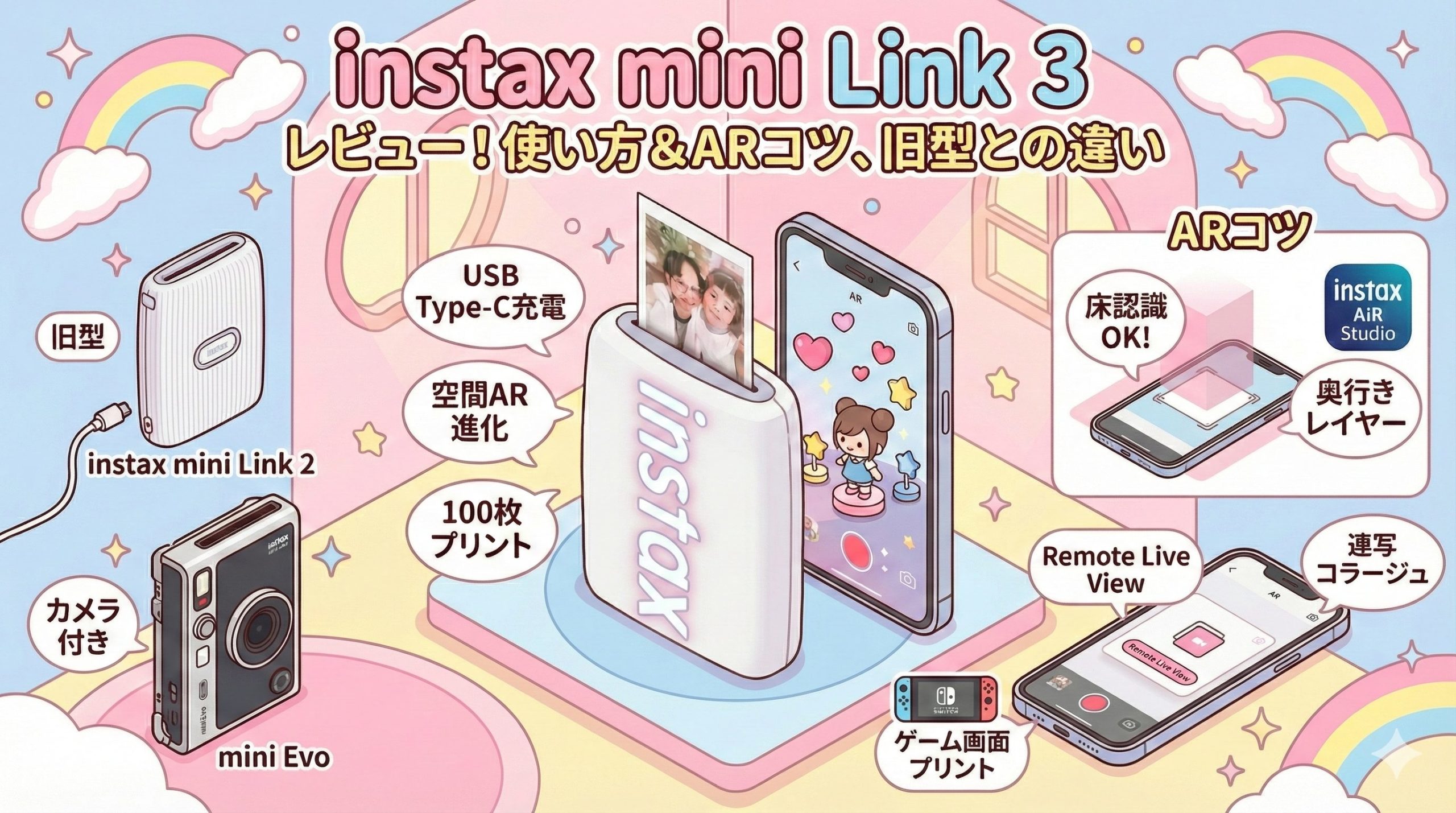
スマホの中に眠る大切な写真や推しの画像。「せっかくなら形に残したい」と思う一方で、「最新のinstax mini Link 3は本当に買いなのか?」「すぐに飽きてしまわないか?」と迷っていませんか?
結論からお伝えすると、instax mini Link 3は「空間そのものを記録する」AR機能が進化した、推し活・イベント派のための決定版モデルです。
なぜなら、画質や携帯性の向上はもちろん、USB Type-C対応による利便性と、その場の雰囲気を立体的に残せる「instax AiR Studio」という唯一無二の機能が搭載されているからです。
この記事では、フォトプリンター市場の最新動向と実機レビューに基づき、スペックの進化点だけでなく、購入前に知っておくべきデメリットや具体的なトラブル解決策までを正直に解説します。


instax mini Link 3 レビュー:進化した「体験型」プリンターの魅力
instax mini Link 3は、単に写真を印刷するだけの機械ではありません。アプリを使った撮影からプリントが排出されるまでの「プロセスそのもの」を楽しむために設計されています。
基本スペックとデザインの進化
本体は前モデルのLink 2からデザインが一新され、instaxロゴがLEDインジケーターとして光る仕様になりました。表面には縦リブのデザインが施されており、手になじみやすく、縦置きした際の安定感も増しています。
スペック面での最大のトピックは、待望のUSB Type-C充電ポートの搭載です。これにより、スマホやPCと同じケーブルで充電が可能になり、旅行やイベント時の荷物を減らせるようになりました。フル充電からのプリント枚数は約100枚と、1日のイベントでも十分なバッテリー持ちを誇ります。
| 項目 | instax mini Link 3 |
|---|---|
| サイズ | 90.0mm × 37.3mm × 125.0mm |
| 重量 | 210g(フィルム別) |
| 充電端子 | USB Type-C |
| プリント時間 | 約15秒(画像受信完了後) |
体験としてのプリント機能
Link 3には、プリント体験を盛り上げるための独自のギミックが搭載されています。
- Remote Live View:プリンターの電源ボタンがスマホカメラのシャッターになります。さらに、プリンター本体を前後に傾けるだけでズームイン・アウトの操作が可能。自撮りや集合写真でリモコンとして活躍します。
- 排出アニメーション:アプリ画面上でプリント画像が上にスワイプされると同時に、実機から写真が出てくる連動演出があります。この「つながっている感」が、デジタルとアナログの融合を強く感じさせてくれます。
正直に言います:買って気になった3つのデメリット
良い点ばかりではありません。実際に検討する上でネックになりそうなポイントも正直にお伝えします。
1. ランニングコストは高め(1枚約90円〜)
ZINK方式(シール紙)のプリンターが1枚約60円程度で済むのに対し、instax miniフィルムは1枚あたり約90円〜100円のコストがかかります。失敗した時のダメージは少し大きいです。
2. AR機能使用時のスマホバッテリー消費
「instax AiR Studio」はスマホのカメラ、位置情報、画像処理をフル活用するため、撮影中のスマホのバッテリー消費が早くなります。長時間のイベントではモバイルバッテリーが必須です。
3. 表面の溝(リブ)に汚れが溜まりやすい
おしゃれな縦リブデザインですが、溝の部分に手垢やホコリが溜まりやすい形状です。ホワイト系のカラーを選ぶ場合は、定期的なお手入れが必要かもしれません。
Link 3 vs Link 2 vs mini Evo 違いを徹底比較
購入を検討する際、最も悩ましいのが「型落ちのLink 2で十分ではないか?」「カメラ付きのmini Evoとどっちが良いのか?」という点です。それぞれの違いを明確にします。
【目的別】機能・選び方比較表
スペックだけでなく、「何ができるか」で比較しました。
| 機種名 | instax mini Link 3 | instax mini Link 2 | instax mini Evo |
|---|---|---|---|
| 最適な人 | 推し活・イベント派 | コスパ重視派 | カメラ撮影派 |
| AR機能 | 3D空間AR (AiR Studio) | お絵描きAR (instax AiR) | なし |
| 充電端子 | USB Type-C | Micro USB | USB-C / Micro ※製造時期による |
| 主な特徴 | 連写コラージュ 空間演出プリント | シンプル機能 価格が少し安い | レンズ・フィルム効果 カメラとして使える |
Link 3とLink 2の違いは?買い替えるべき?
すでにLink 2を持っている場合、買い替えの判断基準は「AR機能」と「充電端子」です。
- AR機能の進化:Link 2の「instax AiR」は空中に光で絵を描く機能でしたが、Link 3の「instax AiR Studio」は3Dエフェクトを空間に配置できます。よりリッチな推し活写真を撮りたいならLink 3です。
- 連写コラージュ:Link 3には「Click to Collage」機能が追加されました。3秒カウントダウンに合わせて連続撮影し、自動でコラージュプリントを作成できます。プリクラのような楽しさがあります。
結論として、AR機能で遊びたい方やType-C必須の方はLink 3、単にスマホ写真を印刷できれば良いという方はLink 2でも十分満足できます。
カメラ付き「mini Evo」と「Link 3」どっちがおすすめ?
この2機種は、全く異なるニーズに向けた製品です。
- instax mini Evo(ハイブリッドカメラ):「カメラ」が主役です。レンズダイヤルやフィルムダイヤルを操作して撮影し、気に入ったものだけをプリントします。撮影体験そのものを楽しみたい人向けです。
- instax mini Link 3(スマホプリンター):「スマホ」が主役です。すでにスマホにある大量の写真や、加工アプリで盛った画像を印刷したい人向けです。
画質にこだわり、加工済みの「奇跡の1枚」を出力したいなら、Link 3の方がアプリの編集機能が充実しているためおすすめです。
新機能 instax AiR Studio の使い方とARのコツ
Link 3の目玉機能である「instax AiR Studio」は、少しコツをつかむだけで劇的に楽しい写真が撮れます。AR機能がうまくできない場合の対処法も含めて解説します。
立体的な演出!AiR Studioを使いこなす3つのコツ
instax AiR Studioは、スマホの画面を通して現実空間に「Back(背景)」「Front(前景)」「Effect(動くエフェクト)」のレイヤーを重ねる機能です。
- 床認識を確実に行う:最初にスマホをゆっくり動かして床を認識させます。これにより、ARエフェクトが空間に固定され、カメラを動かしてもエフェクトが追従するようになります。
- 奥行きを意識する:推しのアクリルスタンドなどを撮影する場合、手前に「Front」エフェクト(花びらやシャボン玉など)、奥に「Back」エフェクトを配置すると、非常に立体感のある写真になります。
- 動画として残す:撮影データはQRコード付きチェキとしてプリント可能。スマホで読み取ると、エフェクトが動いているその場の動画が再生されます。
AR機能がうまくできない時の対処法
「ARエフェクトが表示されない」「位置がズレる」という場合は、以下のポイントを確認してください。
- 明るさ不足:暗い場所では床認識がうまくいきません。十分な光がある場所で試してください。
- 単調な床面:真っ白なテーブルや特徴のない床では認識しづらい場合があります。物を置くなどして目印を作ると認識精度が上がります。
- アプリの権限:スマホの設定で、instaxアプリに対して「カメラ」と「位置情報」の権限が許可されているか確認してください。
instax mini Link 3 の基本・応用的な使い方
基本的なスマホ連携から、意外と知られていないNintendo Switch連携、そしてPCからの印刷方法について解説します。
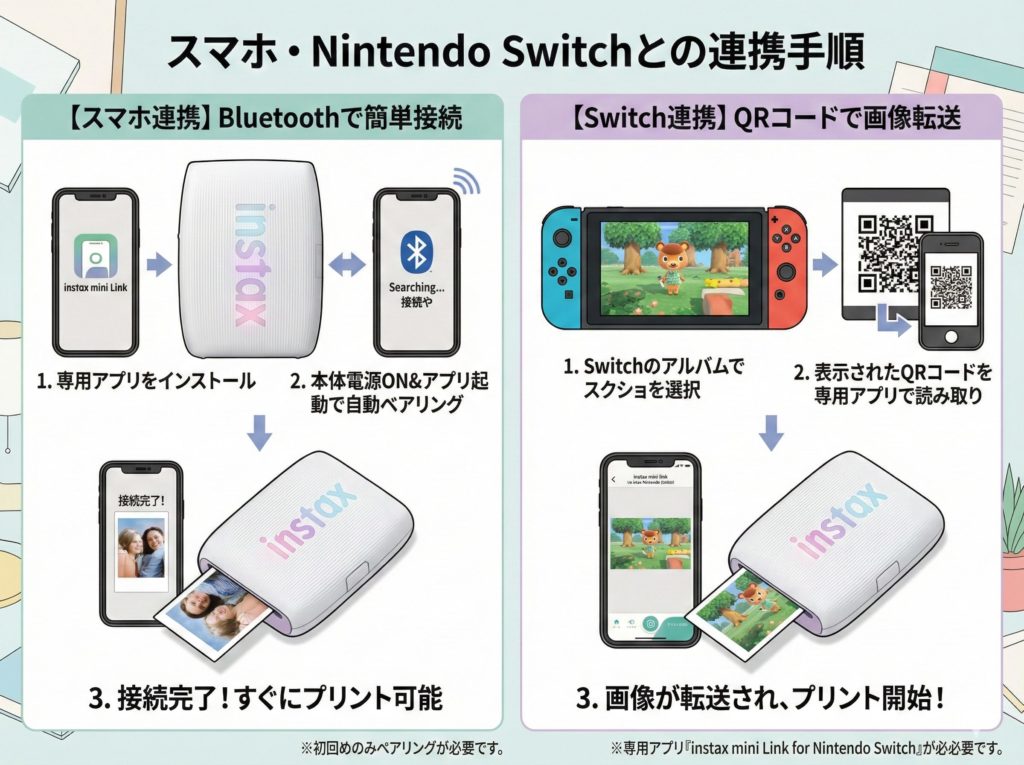
スマホ・Nintendo Switchとの連携手順
スマホとの接続は非常にスムーズです。専用アプリ「instax mini Link」をインストールし、本体の電源を入れるだけでBluetoothペアリングが完了します。
また、Link 3はNintendo Switchとの連携も強力です。専用アプリ「instax mini Link for Nintendo Switch」を使用すれば、ゲーム画面のスクリーンショットをQRコード経由で転送し、簡単にチェキプリントできます。「あつまれ どうぶつの森」や「ポケモン」の思い出を残すのに最適です。
パソコンから印刷はできる?
多くのユーザーが疑問に思う点ですが、instax mini Link 3は公式にはPCからの直接印刷に対応していません。PCとUSBケーブルで繋いでもプリンターとして認識されないため注意が必要です。
PC内の画像を印刷したい場合は、画像をスマホ(GoogleフォトやLINEなど)に転送してから、アプリ経由で印刷する必要があります。
「PCから直接、高画質な写真を印刷したい」「シール紙で手帳に使いたい」という場合は?
もしPC管理の写真や、より高画質で耐久性のあるプリントを求めているなら、キヤノンの「Canon SELPHY QX20」の方が向いています。昇華型プリント技術により、100年保存できる高画質と、PCライクな精密な編集結果をそのまま出力できる点が魅力です。
▶ Canon SELPHY QX20のレビュー記事はこちら(画質・保存性重視ならこれ)
故障?点滅(赤)などのトラブルシューティング
使用中にLEDロゴがいつもと違う光り方をして焦ることがあります。それぞれの色の意味と対処法を知っておきましょう。
LEDが赤く点滅している原因と対処法
instaxロゴのLEDインジケーターが赤く点滅している場合、以下のいずれかのトラブルが発生しています。
- バッテリー残量なし:充電切れです。USBケーブルを接続して充電してください。
- フィルム詰まり:絶対に無理に引っ張らないでください。内部ローラーが破損する原因になります。電源を入れ直すと自動的に排出されることが多いです。それでも直らない場合はサポートへの連絡が必要です。
- フィルム切れ/装着ミス:フィルムが入っていないか、正しくセットされていません。
また、オレンジ色の点滅は充電中、緑色の点灯は充電完了やプリント準備完了を意味します。再起動(電源ボタン長押し)することでエラーが解消されることも多いため、まずは落ち着いて再起動を試みてください。
まとめ
instax mini Link 3は、USB Type-C対応や洗練されたデザインといった基本性能の向上に加え、「instax AiR Studio」によって写真撮影そのものをエンターテインメントに変える進化を遂げています。
正直なところランニングコストは安くありませんが、単に記録を残すだけでなく、推し活やパーティーでの「盛り上げ役」として活躍すること間違いなしのアイテムです。Link 2やEvoと迷っている方も、この新しいAR体験と利便性の高さでLink 3を選べば、長く愛用できる相棒になるでしょう。
在庫切れや色欠けが発生する前に、お気に入りの本体カラーと専用フィルムをセットでチェックして、思い出を形に残す準備を始めましょう。