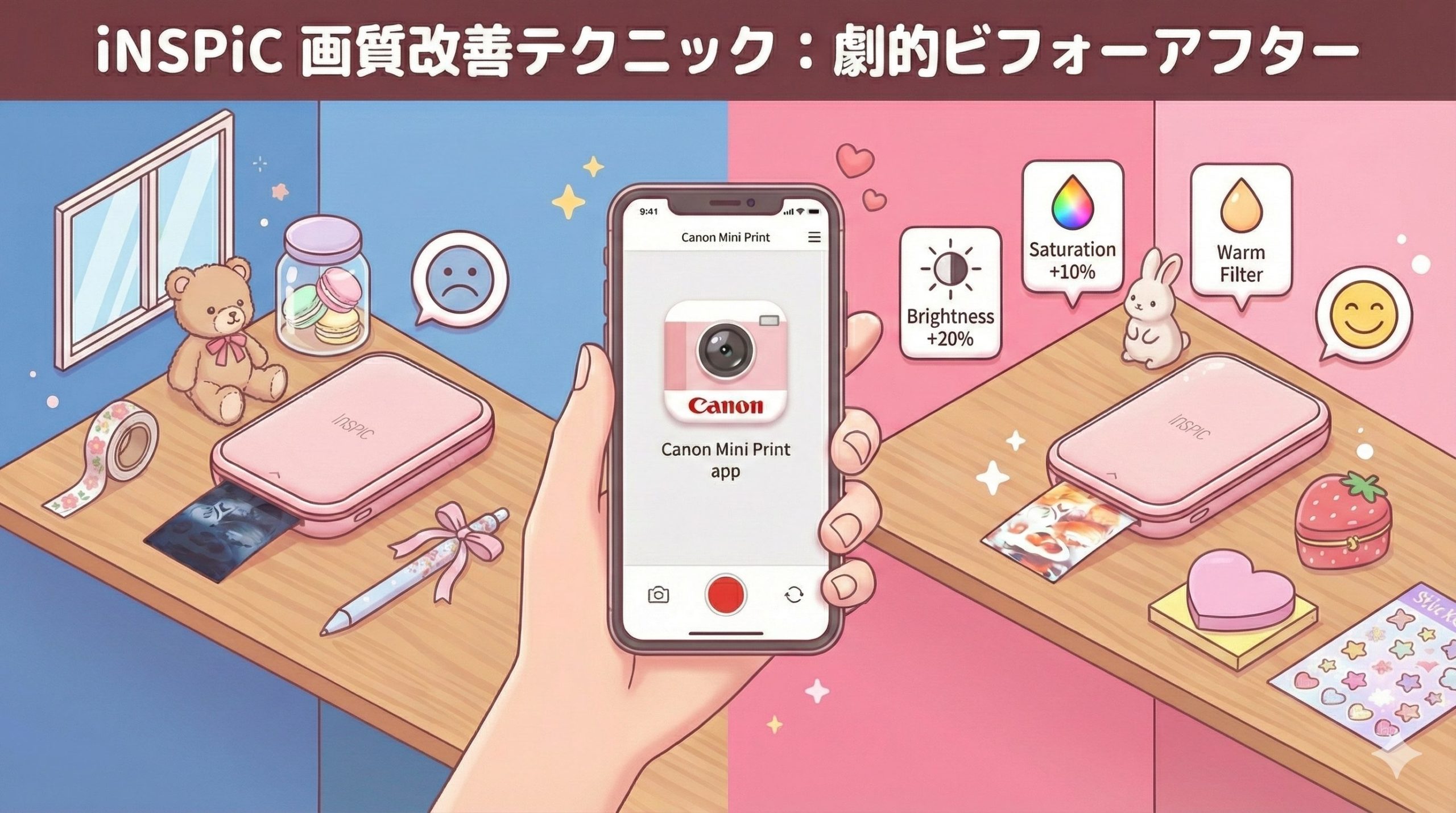
スマホで見るとあんなに鮮やかだった写真が、iNSPiCで印刷した途端に「全体的に暗い」「青ざめている」「スジが入る」とガッカリした経験はありませんか?
せっかくの思い出が台無しになってしまったと感じている方も多いはずです。
結論からお伝えすると、それは故障ではありません。印刷前に専用アプリで「明るさを+20%」「彩度を+10%」にし、「暖色フィルター」をかけるだけで劇的に改善します。
なぜなら、iNSPiCが採用しているZINK方式は、構造上どうしても元のデータより暗く、青みがかって印刷される物理的な特性を持っているからです。
この記事では、フォトプリンターの市場分析に基づき、ZINKの特性を逆手に取った「失敗しない補正レシピ」や、赤ランプ点滅時の対処法、さらに半額で買える競合機との比較まで、iNSPiCを使いこなすための全ノウハウを解説します。


なぜiNSPiCの画質は悪いと言われるのか?原因と即効性のある対策
「画質が悪い」と感じる最大の原因は、スマホの画面(透過光)と印刷された紙(反射光)の発色原理の違い、そしてiNSPiCが採用している「ZINK(Zero Ink)」技術のクセにあります。
インクを使わずに熱で発色させるこの技術は、手軽でコンパクトな反面、「全体的に暗く沈む」「青(シアン)が強く出る」という避けられない特性を持っています。
しかし、このクセを理解して事前にデータを加工すれば、驚くほど綺麗な写真をプリントできます。
「暗い・青い」を解決するアプリ補正の黄金比
印刷ボタンを押す前に、必ずCanon Mini Printアプリの編集画面で以下の調整を行ってください。これが失敗しないための黄金比です。
- 明るさ(輝度):+15% 〜 +20%
画面上で「少し白飛びしそうかな?」と思うくらい明るくするのがコツです。 - 彩度(鮮やかさ):+10%
印刷時は色がくすむため、少し派手にしておくことでバランスが取れます。 - コントラスト:-5%
暗い部分(シャドウ)が黒く潰れるのを防ぐために、少し下げて階調を柔らかくします。 - フィルター:暖色系(ウォーム)
どうしても青みが取れない場合は、フィルターで黄色や赤みを足して、青被りを打ち消します。
印刷に白いスジが入る時の直し方
写真に横線のような白いスジが入るのは、プリンター内部の熱転写ヘッドにホコリが付着している証拠です。
以下の手順でメンテナンスを行ってください。
- スマートシート(青い紙)を通す
新しい用紙パックに必ず入っている青い紙(裏にバーコードがあるもの)を、バーコード面を下にしてセットし、印刷命令を出さずに通します。これを2〜3回繰り返すことで、ローラーとヘッドがクリーニングされます。 - 気温を確認する
ZINKは熱に敏感です。本体が冷えすぎているとスジや色ムラが出やすくなります。冬場は本体を少し手で温めてから使用すると改善することがあります。
【裏技】スマートシートを捨ててしまったら?
「間違って捨ててしまった!」という場合でも、実は前のパックに入っていたスマートシートを取っておけば代用可能です(バーコードの種類が同じ場合に限ります)。
出先でスジが入った時の応急処置として使えるので、使用済みの青い紙を1枚財布に入れておくと救世主になります。

故障?充電できない・電源が入らない時のトラブルシューティング
画質以外でユーザーを悩ませるのが「電源が入らない」「充電ランプが赤く点滅する」といったハードウェアトラブルです。
修理に出す前に、以下のセルフチェックを試してください。
赤ランプ点滅はバッテリーかケーブルを確認
LEDランプが赤く点滅している場合、以下の要因が考えられます。
- 充電ケーブルの不調
付属のケーブル以外を使っていませんか?特に100円ショップなどの低品質なケーブルでは電圧不足で充電できないことがあります。必ず5V/1A以上の出力があるアダプターと、データ通信対応のしっかりしたケーブルを使用してください。 - 給電不足
PCのUSBポートからの充電は電力が弱く、満充電にならないことがあります。コンセントから直接充電することをおすすめします。 - リセットボタンの使用
何をしても反応がない場合は、本体のリセット穴(通常、充電ポートの近くにある小さな穴)をピンで軽く押してください。これで強制再起動がかかり、復旧するケースが大半です。
紙詰まりや動作不良の対処法
用紙が出てこない(紙詰まり)が発生した場合、絶対に無理やり引っ張ってはいけません。
内部のギアが破損し、再起不能になります。
まずは電源を一度オフにし、再度オンにしてください。iNSPiCは起動時に自動で排出ローラーを回す仕様になっているため、多くの場合はこれで自然に排出されます。
iNSPiC PV-223は他機種とどう違う?徹底比較検証
現在iNSPiCを使っている方も、これから買う方も気になるのが「旧モデルとの違い」や「激安の競合機」との比較です。
ここではスペック表だけでは見えない、実際の使い勝手の差を検証します。
旧型PV-123と新型PV-223の決定的な違い
見た目は似ていますが、使い勝手は大きく進化しています。
| 項目 | 旧型 PV-123 | 新型 PV-223 |
|---|---|---|
| 充電端子 | Micro USB | USB Type-C |
| 充電時間 | 約90分 | 約45分 |
| 画質処理 | 標準 | 色味が最適化され向上 |
特に重要なのが充電端子のUSB Type-C化と充電時間の半減です。今のスマホと同じケーブルで充電でき、出かける前の短時間でフル充電できる利便性は、買い替えの十分な理由になります。
コスパ最強Xiaomi 1S vs 安心のCanon iNSPiC
2025年、市場を揺るがしているのが「Xiaomi Portable Photo Printer 1S」です。iNSPiCと同じZINK方式を採用していますが、価格設定が衝撃的です。
- 本体価格:Xiaomiは約9,000円に対し、iNSPiCは約17,000円。ほぼ半額です。
- ランニングコスト:用紙1枚あたり、Xiaomiは約69円、iNSPiCは約62円。こちらはほぼ同じです。
iNSPiCには「用紙が家電量販店や文具店でいつでも買える」という絶大な強みがあります。
Xiaomiの用紙は主にネット通販でしか入手できないため、「明日使いたいのに紙がない!」という時に対応できません。
【注意】「安いから」とXiaomiの用紙をiNSPiCに入れるのは危険です。
サイズは同じ2×3インチですが、青いスマートシート(調整用カード)のバーコード情報が異なるため、iNSPiCで使うと色味がおかしくなったり、最悪の場合は紙詰まりの原因になります。
自己責任となりますが、基本的にはおすすめしません。長く使うためにも純正紙を選びましょう。

画質の粗さを味方に変える!iNSPiC活用アイデア
ZINK方式の画質は、高精細な銀写真には劣りますが、その「粒子感」や「レトロな雰囲気」こそが味になります。
画質の粗さが気にならなくなる、むしろお洒落に見える活用テクニックを紹介します。
iPadで大画面編集して印刷する方法
スマホの小さな画面では、細かい色調整やスタンプの配置が難しいことがあります。
実は、Canon Mini PrintアプリはiPadにも対応しています。
iPadの大画面を使えば、写真の明るさ調整も細部まで確認でき、手書き文字を入れる際もApple Pencilを使って繊細に書き込むことができます。
Bluetooth接続の手順はスマホと同じ。iPadで編集して印刷するだけで、クオリティが一段上がります。
透明シールとコラージュでおしゃれ手帳デコ
画質の粗さをカバーする最強の方法が「コラージュ印刷」です。
アプリの「コラージュ機能」を使って、1枚の用紙に4枚や6枚の写真を配置して印刷します。
画像が小さくなることで解像度の粗さが目立たなくなり、むしろプリクラのような可愛らしい仕上がりになります。
また、丸型カットシールや透明シールを使うのもおすすめです。
透明シールは背景が透けるため、手帳の日付部分に重ねて貼ったり、スマホケースに貼っても馴染みが良く、画質よりも「デザインの一部」としての要素が強くなります。
「写真は記録ではなく素材」と割り切ることで、iNSPiCの楽しさは無限に広がります。
まとめ
iNSPiCの画質が悪いと感じるのは、故障ではなくZINK方式の特性です。
しかし、以下の3つのポイントを押さえれば、十分に美しい写真を残すことができます。
- 補正:アプリで「明るさ+20%」「彩度+10%」「暖色フィルター」をかける。
- 維持:新しい用紙を入れるたびに、必ず青い「スマートシート」を通してメンテナンスする。
- 選択:もし、この補正をしても納得できない画質なら、あなたの求めているレベルはZINK方式の限界を超えています。
その場合は、写真店と同等の銀塩/昇華型品質を誇るSELPHY QX20を検討すべきです。
まずは今すぐCanon Mini Printアプリを開き、次に印刷する予定の画像の明るさを「+20%」に設定してテストプリントしてみましょう。
その1枚の違いに、きっと驚くはずです。