「昨日までは普通に使えていたのに、急にモニターが映らなくなった…」と、焦りで頭が真っ白になっていませんか?
高価なゲーミングモニターが故障したとなれば、修理や買い替えの出費も気になるところです。
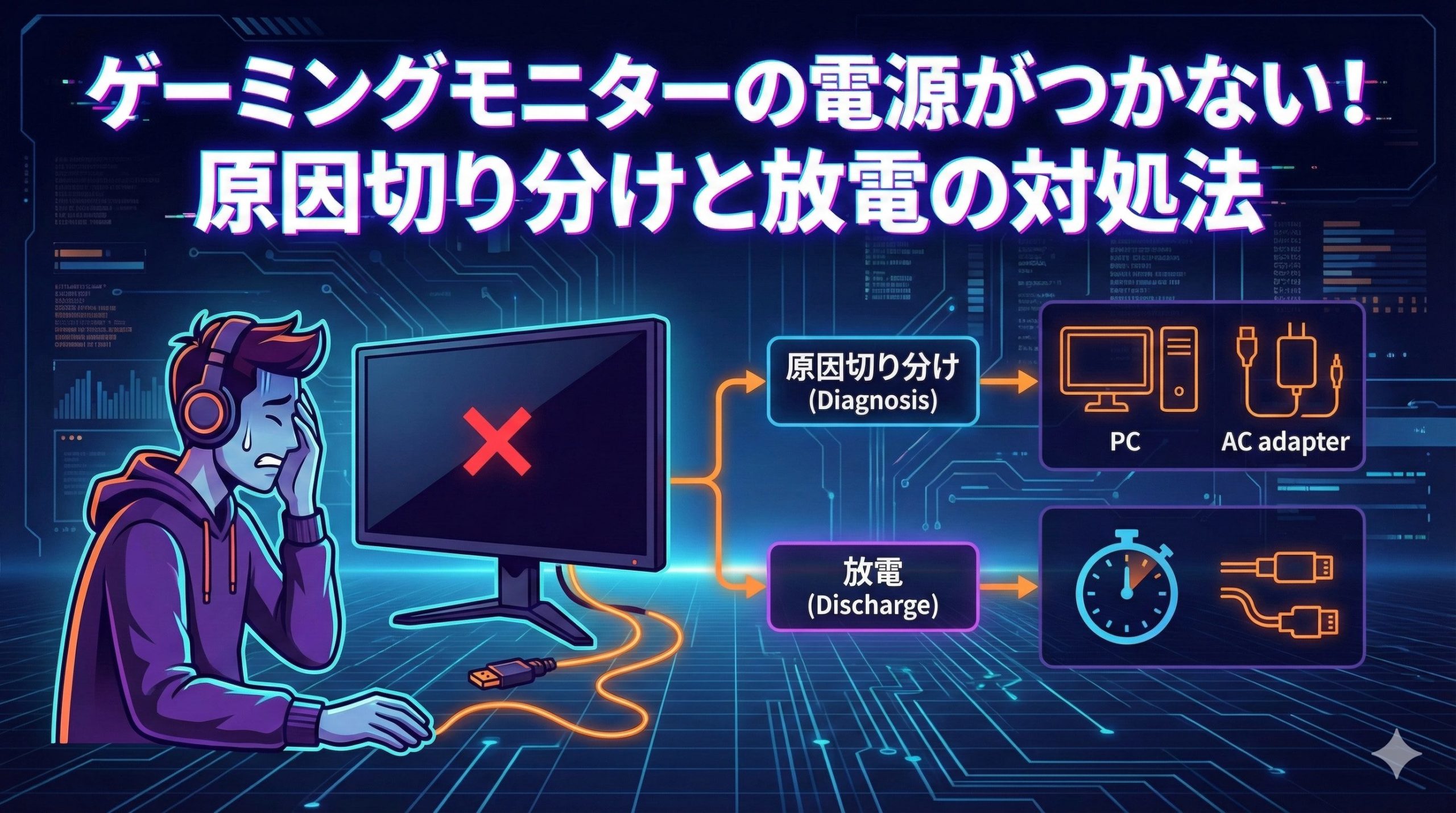
結論からお伝えすると、故障と判断する前にすべてのケーブルを抜いて10分ほど放置する「放電」を行ってください。
なぜなら、モニター内部に電気が溜まる「帯電」が原因で保護回路が誤作動し、一時的に電源が入らなくなっているケースが非常に多いからです。
この記事では、メーカー推奨の「放電」の正しい手順と、それでも直らない場合に「電源ランプの色」だけで故障箇所(モニター本体か、PC側か)を特定する方法を詳しく解説します。
対処法1:まずは「放電」を試す(復旧率No.1)
モニターの電源がつかない、あるいは画面が映らないトラブルにおいて、最も効果的で最初に試すべきなのが「放電」作業です。
メーカーサポートでも最初に案内される手順であり、これだけで解決するケースが大半です。
具体的な手順は以下の通りです。
- パソコンをシャットダウンし、モニターの電源ボタンをオフにする。
- モニターに接続されている「電源ケーブル」と「映像ケーブル(HDMIやDisplayPortなど)」をすべて抜く。
- USBハブ機能などを使っている場合、それらのUSBケーブルもすべて抜く。
- パソコン側の電源ケーブルも抜き、完全に通電しない状態にする。
- この状態で数分〜10分程度放置する。
- 再度ケーブルを接続し、電源が入るか確認する。
なぜこれで直るのかというと、長時間の使用によりモニター内部のコンデンサなどに不要な電気が溜まる(帯電する)ことがあるからです。
帯電すると、過電流を防ぐための「保護回路」が誤作動し、安全のために電源を強制的に遮断してしまいます。ケーブルを抜いて放置することで、この余分な電気を逃がし、保護回路のリセットを行うことができます。
対処法2:電源ランプの状態から原因を特定する
放電を行っても改善しない場合は、モニターの故障か、それともPC側の問題かを切り分ける必要があります。
判断基準として最も確実なのが、モニター本体にある「電源ランプ(LEDインジケーター)の状態」です。
ランプが「消灯」している場合
電源ボタンを押してもランプが全く光らない(黒いままの)場合、モニター本体に通電していません。
このケースでは、以下の原因が考えられます。
- コンセントが奥まで刺さっていない、または電源タップのスイッチがオフになっている。
- 電源ケーブルが内部で断線している。
- モニター内部の電源基板が物理的に故障している。
特にゲーミングモニターの場合、コンセントとモニターの間に四角い「ACアダプター」が存在する機種が多いです。
ACアダプター自体が故障しているケースも多々あります。もしACアダプターにもランプがついているタイプであれば、そこが光っているか確認してください。ACアダプターが冷たく、ランプも消えているなら、モニターではなくアダプターの買い替えで直る可能性があります。
ランプが「点灯・点滅」している場合
電源ランプがオレンジ色や黄色で点灯・点滅している場合、モニターの電源自体は生きています。
これは「スタンバイモード(省電力モード)」や「No Signal(信号なし)」の状態を示しています。
つまり、モニターは「映像信号が来るのを待っている」状態です。
この場合、モニターの故障である可能性は低く、原因は「PC本体」「グラフィックボード」「映像ケーブル」のいずれかにある可能性が非常に高いです。
ランプは正常(青/緑)だが画面が暗い場合
電源ランプは正常に(青や緑で)点灯しているのに、画面が真っ暗なままというケースです。
これは、液晶パネルのバックライト切れや、パネル自体の故障が疑われます。
部屋を暗くして画面にライトを当て、うっすらと映像が見えるようであればバックライトの故障です。
残念ながら、この症状は「モニターの寿命」または「重度の物理故障」であり、個人での修理は不可能です。
対処法3:原因の切り分けテスト(クロスチェック)
電源ランプの状態からある程度原因を絞り込んだら、最後に「ハードウェアのどこが悪いのか」を確定させるためのテスト(クロスチェック)を行います。
これを行うことで、無駄な修理依頼や買い替えを防ぐことができます。
映像ケーブル(HDMI/DP)の交換・ポート変更
よくあるのが、ケーブルの内部断線や接触不良です。
以下の手順で確認を行ってください。
- 現在HDMIを使っているなら、DisplayPortケーブルに変えてみる(またはその逆)。
- モニターやPCに複数のポートがある場合、別のポートに挿し替えてみる。
- 予備のケーブルがあれば、交換してみる。
特定のポートやケーブルでのみ映らない場合は、モニター全体ではなく「端子の接触不良」や「ケーブル断線」が原因です。そのポートを使わないようにするか、ケーブルを買い替えるだけで解決します。
別のデバイスを接続して確認
PC側の故障(グラフィックボードの不具合など)を疑う場合、最も確実なのが「別の機器を繋いでみること」です。
Nintendo SwitchやPlayStation 5、あるいはノートパソコンなど、HDMI出力ができる別のデバイスをモニターに接続してみてください。
もしゲーム機なら普通に映るという場合、モニターは100%正常です。
原因はPC側にあります。PCの放電を行う、グラフィックボードを挿し直す、ドライバを更新するといった、PC側のトラブルシューティングに移行してください。
まとめ
ゲーミングモニターの電源がつかない場合、焦って買い替える前に以下の手順を順番に試してください。
- 最優先:すべてのケーブルを抜き、10分間放置して「放電」する。
- ランプが消灯:コンセントやACアダプターの確認(物理故障の可能性大)。
- ランプが点滅(オレンジ):PCやケーブルの再確認(モニターは無事な可能性大)。
- クロスチェック:ゲーム機などを繋ぎ、モニター単体の故障か判別する。
上記をすべて試しても改善せず、別の機器を繋いでも映らない場合は、モニターの寿命か故障と判断できます。
保証期間内であればメーカーへ修理依頼を出してください。保証切れの場合、パネル交換などの修理費は新品購入価格と同等かそれ以上になることが多いため、修理よりも最新モデルへの買い替えを強くおすすめします。