「60Hz、144Hz、240Hz……数値の違いで何が変わり、自分にはどれが必要なのか?」と迷っていませんか?実は多くの方が、スペックの意味を曖昧にしたままモニターを選び、後悔しています。
結論からお伝えすると、Hzとは『1秒間に画面が切り替わる回数』のことです。
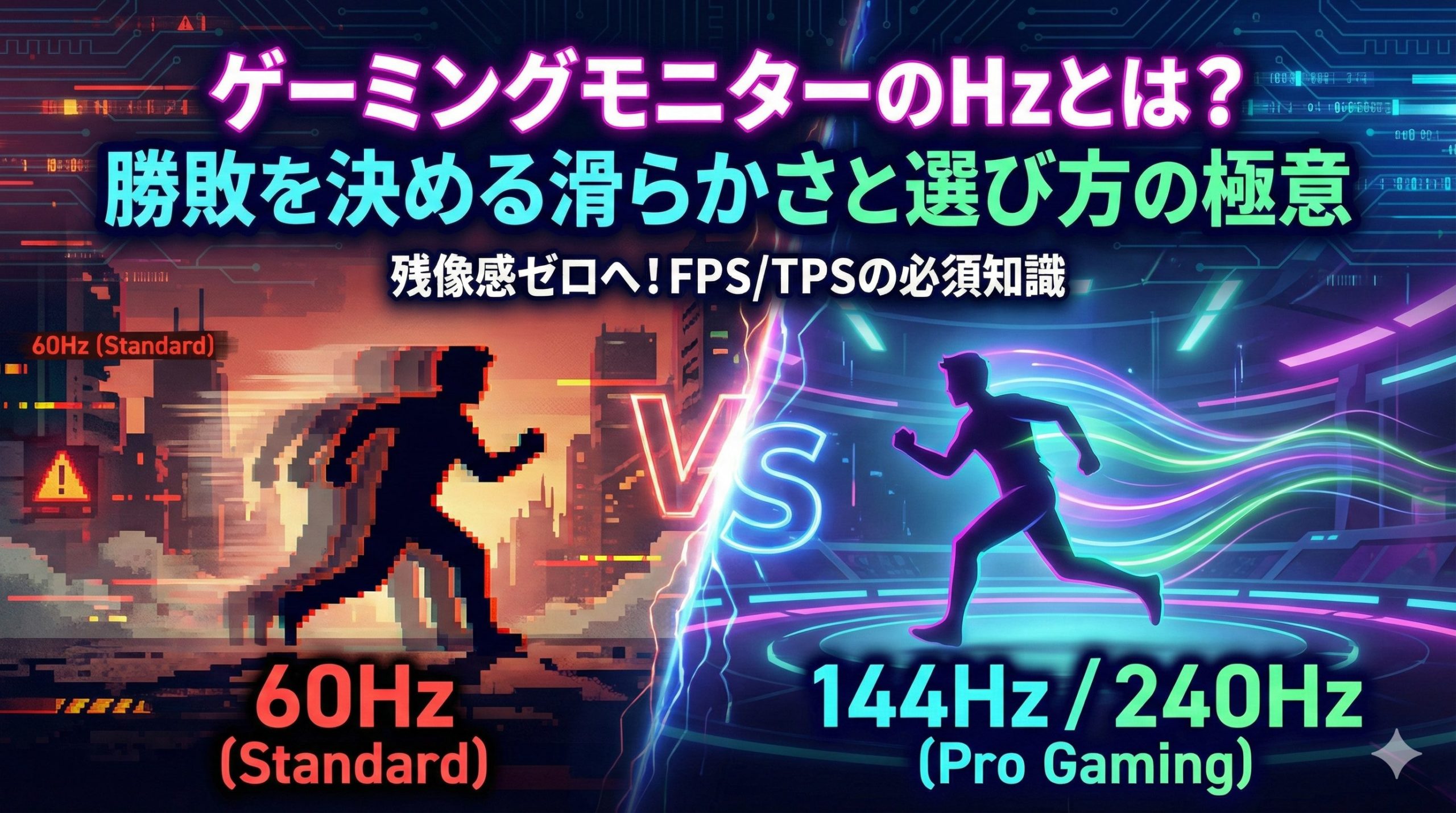
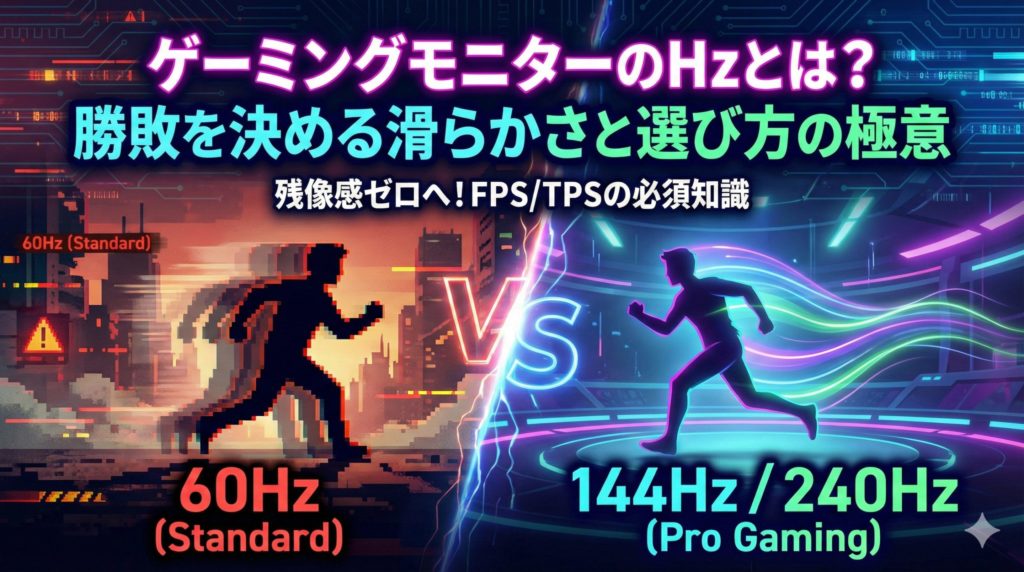
なぜなら、この数値が高いほどパラパラ漫画の枚数が増え、映像が滑らかになるからです。FPS/TPSなどの対戦ゲームで勝つなら『144Hz』が必須ライン、家庭用ゲーム機やRPGを楽しむなら『60Hz』で十分です。
ただし、モニターの性能だけ良くても意味がありません。実は、多くの人が「高いモニターを買ったのに60Hzのまま使っている」というミスを犯しています。PCスペックやケーブル規格も含めた「正しい環境作り」について、この記事で詳しく解説します。
Hz(リフレッシュレート)とは?fpsとの違いを完全理解
“
Hz(ヘルツ/リフレッシュレート)とは、モニターが1秒間に何回映像を書き換えることができるかを示す数値です。パラパラ漫画をイメージしてください。1秒間に60枚の絵を見せる(60Hz)のと、144枚の絵を見せる(144Hz)のでは、後者の方が圧倒的に動きが滑らかに見えます。
ここで混同しやすいのが「fps(フレームレート)」です。両者の違いは、役割分担にあります。
- fps(フレームレート):ゲーム機やPCが映像を「作り出す(描く)」枚数
- Hz(リフレッシュレート):モニターが映像を「表示する(見せる)」回数
わかりやすく例えるなら、「PCは漫画家(描く人)」で、「モニターは本(見せる紙)」です。どんなに漫画家が速筆で1秒間に200枚描けたとしても、本に60ページしか掲載できなければ、読者には60枚分の動きしか伝わりません。逆に、本が分厚くても漫画家が描くのが遅ければ、ページは白紙のままです。
なぜHzが高いとゲームで有利なのか
Hzが高いことの最大のメリットは、「敵の動きが滑らかに見え、エイム(照準)が合わせやすくなる」点です。
60Hzではカクカクして瞬間移動しているように見える敵も、144Hz以上ではヌルヌルと連続して動いて見えます。これにより、敵の移動方向を予測しやすくなり、射撃の命中率が格段に向上します。FPSやTPSにおいては、高Hzモニターを使うだけで勝率が上がると言われるのはこのためです。
また、画面の更新回数が多いと「残像感」が減り、激しい視点移動をしても背景や敵がブレにくくなるため、目が疲れにくいというメリットもあります。
Hzとfpsは「低い方に合わせられる」法則
モニター選びで最も重要なのが、「実際の映像の滑らかさは、PC(fps)とモニター(Hz)の低い数値の方に制限される」という現実です。
例えば、最高級の240Hzモニターを買っても、PCのスペック不足で60fpsしか出ていなければ、画面は60Hzでしか動きません。逆に、高性能PCで200fps出ていても、モニターが60Hzなら60fpsしか表示されません。
「高Hzモニターを買う=映像が綺麗になる」わけではない点に注意が必要です。自分のPCがどのくらいのfpsを出せるのかを知ることが、モニター選びの第一歩です。
【比較表】60Hz・144Hz・240Hz どれを選ぶべき?
“
では、具体的にどのHzを選べばよいのでしょうか。プレイスタイルと使用ハードウェアに合わせた最適な選び方を比較表にまとめました。
| Hz帯 | おすすめユーザー・環境 | 適したゲームジャンル |
|---|---|---|
| 60Hz – 75Hz | Nintendo Switch、PS4、一般的な事務作業 | RPG、シミュレーション、動画鑑賞 |
| 120Hz – 165Hz | Nintendo Switch2、PS5、ゲーミングPC入門〜中級者 | APEX、VALORANT、FortniteなどのFPS/TPS |
| 240Hz以上 | ハイスペックPC所持、プロ志向のガチ勢 | 競技性の高いFPSタイトル |
Switch・PS4・動画鑑賞派は「60Hz」一択
Nintendo SwitchやPS4(Pro含む)は、ハードウェアの仕様上、最大出力が60fpsに制限されています。そのため、これらのゲーム機に144Hzや240Hzのモニターを接続しても、60Hzのモニターを使っているのと全く同じ映像にしかなりません。
また、映画やYouTubeなどの動画コンテンツも基本的には24fps〜60fpsで作られています。FPSゲームを本気でやらない、あるいはRPGやアクションゲームをまったり楽しむという方は、高価なゲーミングモニターは不要で、画質の綺麗さ(4KやIPSパネルなど)を重視した60Hzモニターを選ぶのが正解です。
FPSゲーマーの標準装備「144Hz」の世界
PCでFPSやTPSをプレイするなら、144Hz(または165Hz)が現在の標準ラインであり、最もコスパが良い選択肢です。
60Hzから144Hzに変えた瞬間の感動は強烈で、マウスカーソルを動かしただけで「違う!」と分かります。実際に「今まで見えなかった敵が見えるようになった」「撃ち合いで勝てるようになった」という体験談は枚挙にいとまがありません。Nintendo Switch2やPS5も一部のゲームで120Hz出力に対応しているため、この価格帯のモニターが最適です。
プロ領域「240Hz・360Hz」が必要な人
240Hz以上のモニターは、0.01秒を争うプロゲーマーや、ランキング上位を目指すストイックなプレイヤー向けです。
正直なところ、60Hzから144Hzへの変化に比べると、144Hzから240Hzへの変化は「言われてみれば少し滑らかかも?」というレベルの微差になります。また、240fpsを安定して出し続けるには、非常に高額なPCスペック(最新のグラフィックボードやCPU)が要求されます。「予算に余裕があり、少しでも有利な環境を整えたい」という方以外は、144Hz〜165Hzで十分満足できるはずです。
買って終わりじゃない!Hz性能を出すための3つの注意点
せっかく高性能なモニターを購入しても、設定や接続方法を間違えていては宝の持ち腐れです。ここでは、初心者がやりがちな「実は60Hzで動いている」状態を防ぐための3つのポイントを解説します。
- 1. Windowsの設定変更:
モニターを繋いだだけでは、PC側は60Hz出力になっていることが多々あります。デスクトップを右クリックして「ディスプレイ設定」→「ディスプレイの詳細設定」を開き、リフレッシュレートの値を必ず最大値(144Hzなど)に変更してください。 - 2. ゲーム内設定の制限解除:
ゲームの設定画面に「垂直同期(V-Sync)」や「最大フレームレート制限」という項目があります。これが「60」や「オン」になっているとfpsが上がりません。垂直同期はオフ、フレームレート制限は「無制限」またはモニターのHz数に合わせて設定しましょう。 - 3. ケーブル規格と応答速度の罠:
HDMIケーブルにはバージョンがあり、古い規格や付属の安価なケーブルでは144Hzが出ない場合があります。PCゲーミングでは、帯域幅に余裕がある「DisplayPort(ディスプレイポート)」での接続が推奨されます。また、Hzだけでなく「応答速度(ms)」も重要です。ここが遅いと残像が出るため、ゲーミング用なら「1ms(GtG)」以下のモデルを選びましょう。
まとめ
Hz(リフレッシュレート)とは、モニターが1秒間に画面を更新する回数のことで、この数値が高いほど映像が滑らかになり、ゲームでの視認性が向上します。
- 60Hz:Switch、PS4、RPGメインの人向け。
- 144Hz:FPS/TPSゲーマーの必須ライン。最も変化を体感できる。
- 240Hz:PCスペックに自信があるガチ勢向け。
ただし、モニターの性能を引き出すには、PC側で同等のfpsが出ていることと、DisplayPortなどの適切なケーブル接続が必要です。
まずは、Webブラウザで「フレームレートテスト」と検索し、今の環境が実際に何fpsで表示されているかを確認することから始めてみましょう。自分の環境を知ることが、最適なモニター選びの第一歩です。