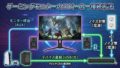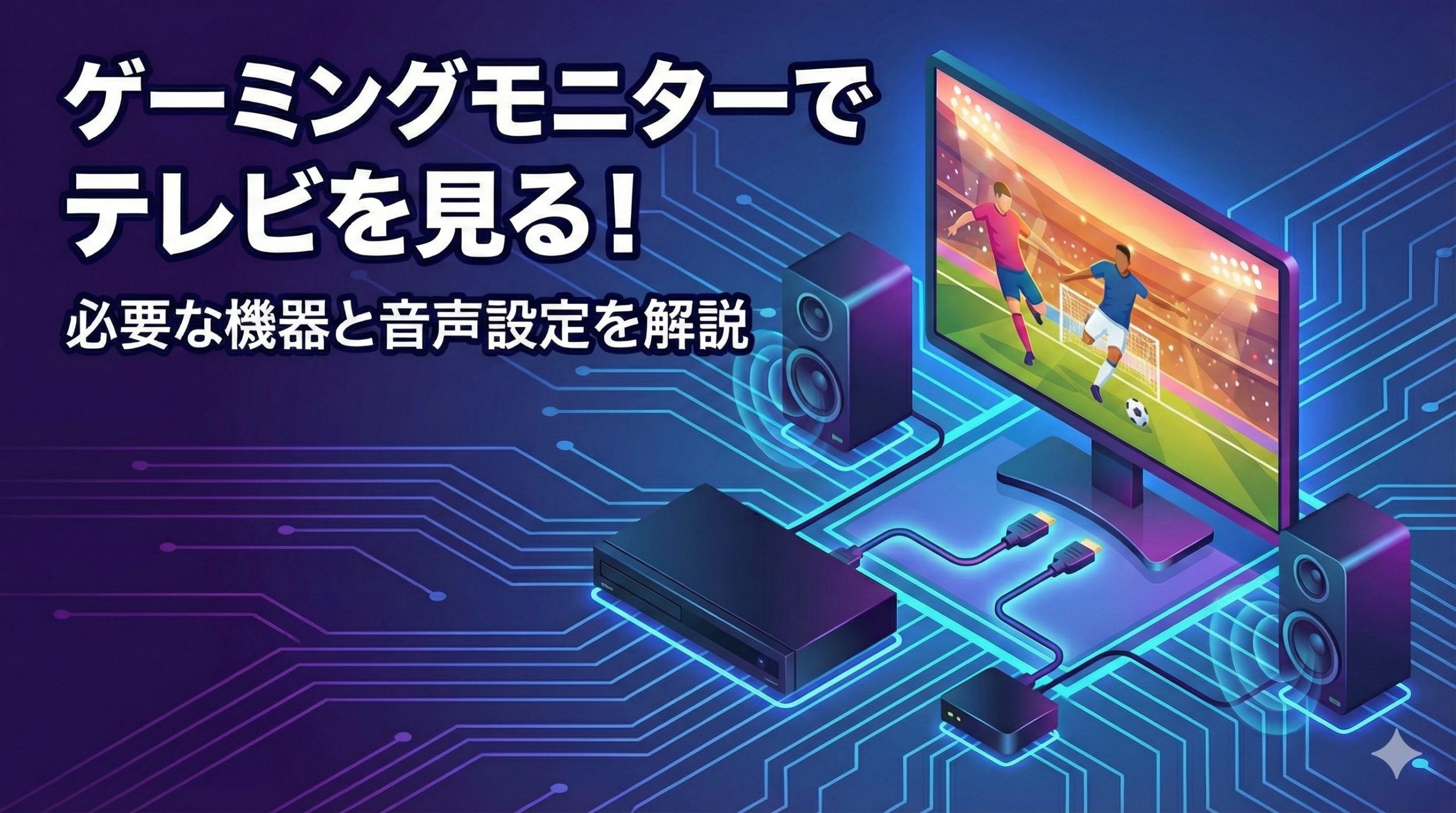
「せっかく高性能なゲーミングモニターを買ったのに、ゲーム専用にしておくのはもったいない」「これ一台でテレビも見られたら、部屋がもっと広くなるのに」とお悩みではありませんか? 実は、モニターの背面にアンテナ端子がなくても、簡単な工夫でテレビ代わりとして活用する方法があります。
結論からお伝えすると、HDMI出力に対応した「地デジチューナー」または「ブルーレイ/HDDレコーダー」を接続すれば視聴可能です。
なぜなら、ゲーミングモニターは単なる「映像を映す画面」であり、テレビ放送を受信する機能(チューナー)を持っていないからです。アンテナ線をモニターに直挿ししても映らないため、外付けの受信機を経由させる必要があります。
この記事では、単に「映す方法」だけでなく、多くの人が直面する「音が小さい」「画質が白っぽい」といったトラブルの解決策まで、専門家の視点で詳しく解説します。
ゲーミングモニターでテレビを見るための基本手順
まず大前提として、一般的なゲーミングモニターには「テレビチューナー」が内蔵されていません。そのため、壁のアンテナ端子から直接ケーブルを繋いでも、砂嵐さえ映らず「信号なし(No Signal)」と表示されるだけです。
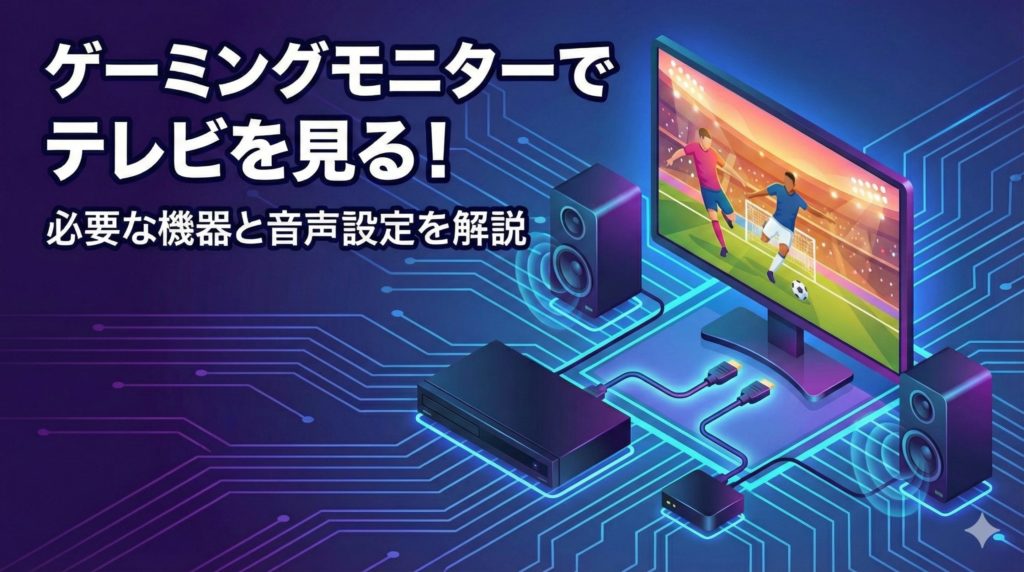
テレビを見るためには、以下の流れで「映像信号」を作ってあげる必要があります。
このように、アンテナ線とモニターの間に「チューナー機能を持つ機器」を挟むのが唯一の方法です。
1. 必要な機器を準備する
テレビを見るための「中継役」となる機器は、大きく分けて3つのパターンがあります。
- 単体チューナー:「テレビを見る機能」だけに特化した安価な機器。録画機能付きのモデルもあります。
- ブルーレイ/HDDレコーダー:最も一般的な選択肢。すでに家にあるなら追加費用は0円です。
- PC用テレビチューナー:パソコンのUSB端子に接続して、ウィンドウ画面でテレビを見るタイプ。
ここで最強のコストパフォーマンスを発揮するのが、「実家や押し入れに眠っている古いHDDレコーダー」の活用です。型落ちで使わなくなったレコーダーでも、HDMI端子さえあれば立派なチューナーとして蘇ります。わざわざ新品を買う前に、まずは手元に使える機器がないか確認してみましょう。
2. HDMIケーブルで接続する
機器を用意したら、レコーダー(またはチューナー)とゲーミングモニターをHDMIケーブルで繋ぎます。
このとき注意したいのが、モニター側のHDMIポートの空き状況です。PCとゲーム機ですでに埋まっている場合は、「HDMI切替器(セレクター)」の使用をおすすめします。これを使えば、いちいちケーブルを抜き差しすることなく、ボタン一つで「PC画面」と「テレビ画面」を切り替えられるようになり、利便性が劇的に向上します。
音が出ない・画質が変?接続後のトラブル解決策
機器を繋いで映像は映ったものの、「音が聞こえない」「色が薄くて変」という問題に直面するケースが非常に多くあります。これは故障ではなく、ゲーミングモニター特有の仕様によるものです。
音が聞こえない・小さい時の対処法
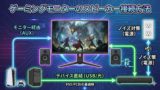
多くのゲーミングモニターは、スピーカーを搭載していないか、搭載していても「1W+1W」程度のおまけレベルの音質であることがほとんどです。迫力ある音でテレビを楽しむには、外部スピーカーが必須です。
具体的な接続ルートは以下の2つです。
- モニター経由(簡単):モニター背面の「イヤホンジャック」にPC用スピーカーを接続する。もっとも手軽ですが、ノイズが乗りやすい場合があります。
- HDMI音声分離器を使用(高音質):レコーダーとモニターの間に「音声分離器」を挟み、そこからスピーカーへ直接音を送る方法。モニターの回路を通さないため、クリアな音質で楽しめます。
音が全く出ない場合は、モニターのOSDメニュー(本体ボタンで操作する設定画面)を開き、音量がミュートになっていないか、または音声出力先が適切に設定されているかを確認してください。
画質がテレビと違うと感じたら
「ドラマの映像が全体的に白っぽく見える」「横から見ると画面が暗い」。これはゲーミングモニターが「ゲームの視認性」を最優先に設計されているためです。
特にFPSゲームなどで暗い場所に隠れた敵を見つけやすくする「ブラックイコライザー(暗部補正)」機能がオンになっていると、テレビ番組の黒色が浮いてしまい、締まりのない映像になります。
- 対策1:ゲーミング機能(ブラックイコライザー、ナイトビジョンなど)を必ず「OFF」または「0」にする。
- 対策2:画質モード(プリセット)を「FPSモード」から「映画(Cinema)」や「標準(Standard)」に変更する。
また、TNパネルなどの安価なモニターは視野角が狭いため、寝転がって見ると色が反転して見えることがあります。この場合はモニターアームを使って画面の角度を調整するのが有効です。
タイプ別おすすめチューナーと視聴スタイル
最後に、あなたのライフスタイルに合わせた最適なチューナー選びのヒントをご紹介します。
PCレスで手軽に見たい人向け(外付けチューナー)
「パソコンを起動せずに、リモコン一つでサッとニュースを見たい」という方には、HDMI接続の「スタンドアロン型チューナー」や「レコーダー」が最適です。
PCを介さないため起動が速く、動作も安定しています。特に、I-O DATAやピクセラなどが販売している「レコーダー機能付きチューナー」を選べば、外付けHDDを繋ぐだけで番組録画も可能になり、普通のテレビと全く変わらない感覚で運用できます。
PC作業中に「ながら見」したい人向け(PC周辺機器)
「ネットサーフィンや作業をしながら、画面の隅でバラエティ番組を流したい」という方には、「PC用テレビチューナー」がおすすめです。
ピクセラの「Xit(サイト)」シリーズなどのUSB接続チューナーや、ネットワークレコーダーの「nasne(ナスネ)」を使えば、WindowsやMac上のアプリとしてテレビを表示できます。ウィンドウサイズを自由に変えられるため、全画面を占有されることなく、効率的に「ながら見」ができるのが最大のメリットです。
まとめ
ゲーミングモニターでテレビを見ることは、適切な機器さえあれば決して難しくありません。
重要なポイントを振り返ります。
- ゲーミングモニターにはHDMI対応のチューナーかレコーダーを接続する。
- 音質に不満がある場合は、外部スピーカーを追加する。
- 画面が白っぽい時は、「ブラックイコライザー」などのゲーム向け機能をOFFにする。
まずは、家の中に使っていないレコーダーがないか探してみてください。もしなければ、自分の視聴スタイル(PCを使うか、使わないか)に合わせて最適なチューナーを選びましょう。設定さえ整えれば、高画質なモニターでゲームもテレビも楽しめる、最高のエンタメ環境が完成します。