「PCの画面は問題なく映るのに、Switchをつなぐと『信号なし』と表示されてしまう」「ドックの緑ランプは点灯しているのに、画面が真っ暗なまま」
せっかくのゲーミング環境でSwitchを遊ぼうとした矢先、このようなトラブルに見舞われてお悩みではありませんか?実は、高性能なゲーミングモニターを使っている方ほど、この「PCは映るのにSwitchだけ映らない」現象に陥りやすい傾向があります。
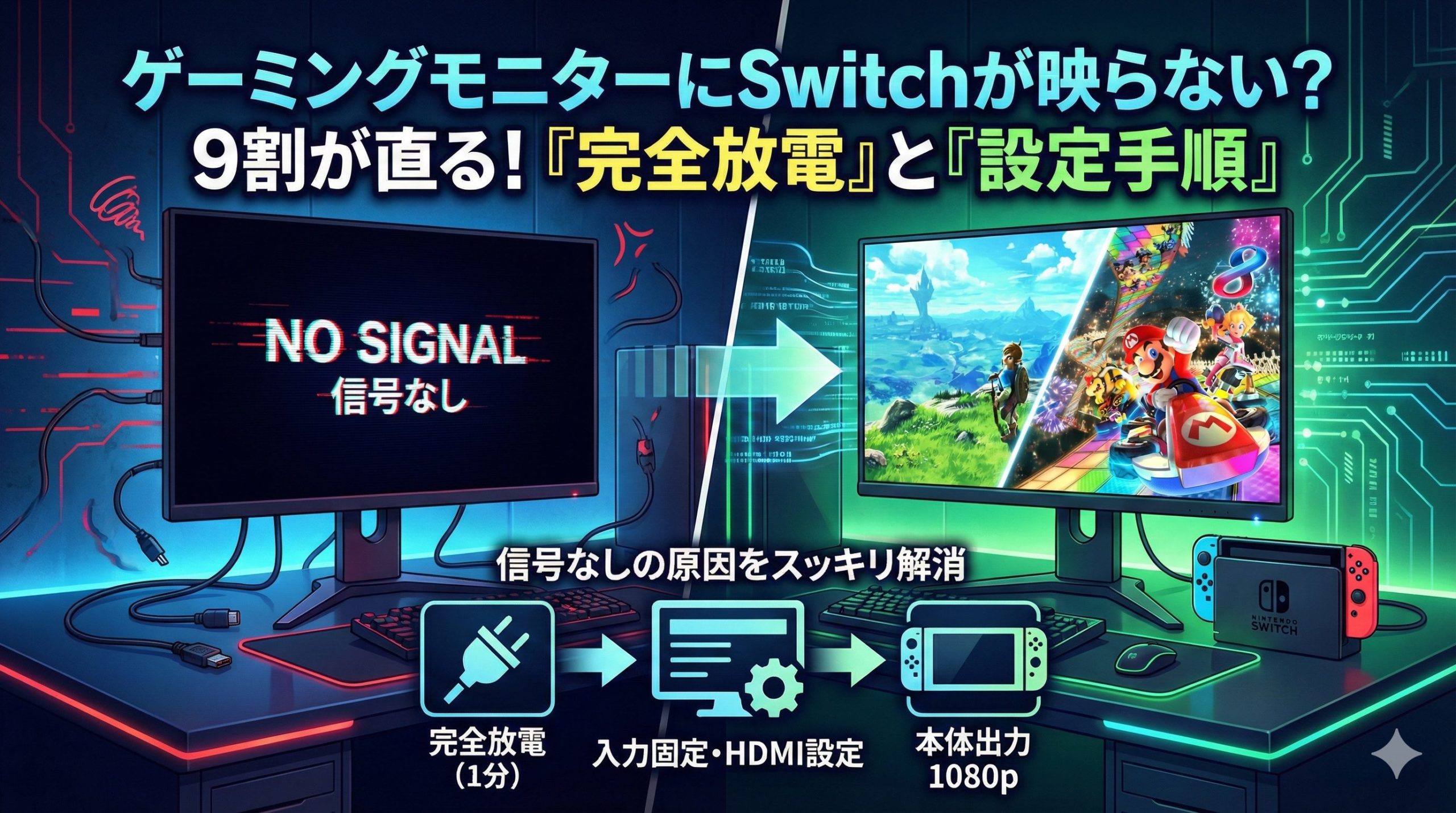
結論からお伝えすると、まずは全てのケーブルを抜いて1分間放置する「完全放電」を行い、モニターの入力切替を「手動」でHDMIに固定し、Switchの解像度を「1080p」に設定することで解決する可能性が高いです。
なぜなら、PCモニターとSwitchの間で映像信号の規格やタイミングが噛み合わず、通信(HDMIハンドシェイク)が一時的にエラーを起こしているケースが大半だからです。
この記事では、多くのモニター接続トラブルを解決してきたハードウェア知識に基づき、PCモニター特有の設定見直しポイントや、正しいリセット手順について詳しく解説します。これでも映らない場合に疑うべき「モニター独自の落とし穴」も紹介しますので、ぜひ順番に試してみてください。
まずはこれから!9割が直る「完全放電リセット」の手順
「再起動ならもう試した」という方も、ちょっと待ってください。単に電源ボタンをオフにするのと、コンセントから抜いて放電するのは、ハードウェア的には全く別の意味を持ちます。
最も手軽で、かつ最も解決率が高いのが、機器内部に残った不要な電気(残留電荷)を取り除き、HDMI通信の認証を一からやり直す「完全放電リセット」です。
手順1:全てのケーブルを抜いて1分待つ
まず、以下のケーブルをすべて物理的に抜いてください。
- SwitchドックのACアダプター(コンセント側とドック側の両方)
- SwitchドックのHDMIケーブル
- ゲーミングモニターの電源ケーブル(コンセント側)
- ゲーミングモニターのHDMIケーブル
ポイントは、スイッチの電源を切るだけでなく、ケーブル類をすべて外して「1分以上」放置することです。これにより、モニターやドック内部のコンデンサに残った電気が放電され、HDMIの接続情報(EDIDなど)を記憶しているメモリがリセットされます。
手順2:正しい順番で再接続する
1分経過したら、以下の順番でケーブルを接続し直してください。HDMIの規格上、機器同士が「握手(ハンドシェイク)」をする正しい順序があります。
- ゲーミングモニターの電源ケーブルを挿し、モニターの電源を入れる。
- HDMIケーブルをモニターとドックにしっかりと挿し込む。
- 最後にSwitchドックのACアダプターをコンセントに挿す。
- Switch本体をドックにセットする。
モニター側が先に「信号を受け入れる準備」ができている状態でSwitchの電源が入ることで、正常に映像信号が認識されやすくなります。
ゲーミングモニター特有の設定を見直す
テレビでは映るのにゲーミングモニターで映らない場合、原因は「モニターが高機能すぎること」にあります。PC用のモニターはテレビと違い、接続された信号を厳密に判断しようとするため、設定の不一致で映像を遮断してしまうことがあります。
入力切替は「自動」ではなく「手動」で固定
多くのゲーミングモニターには、信号が入ったポートを勝手に探してくれる「入力自動検出」機能がついています。しかし、Switchがスリープから復帰する際の信号はPCに比べて弱く、タイミングも遅いことがあります。
その結果、モニターが「信号なし」と誤判定し、勝手にスリープモードに入ってしまうケースが多発します。
モニターのメニュー(OSD)を開き、入力切替の設定を「Auto」や「自動」から、「HDMI 1」や「HDMI 2」といった具体的なポート番号に「固定(手動)」してください。これだけで、モニターがSwitchの信号を粘り強く待ってくれるようになります。
HDMI規格設定を「1.4」または「Standard」に変更
144Hzや240Hzが出る高性能なモニターの場合、HDMIポートの設定が初期状態で「HDMI 2.0」や「HDMI 2.1」になっていることがあります。
Switchの映像出力は「HDMI 1.4」相当の規格です。通常は互換性がありますが、一部のモニターでは規格のバージョンが離れすぎていると正常に通信できません。
モニターの設定メニューの中に「HDMIバージョン」や「HDMI設定」という項目があれば、それを「2.0」から「1.4」へ、あるいは「AV」や「Standard」へ変更してみてください。
※PC接続時は「2.0」に戻さないと高リフレッシュレートが出ない場合があるため注意してください。
Switch本体の設定で解決する
モニター側の受け入れ態勢を整えたら、次は送り出すSwitch側の設定を確認します。これらはドックに入れた状態では画面が見えないため、一度ドックから取り出し、携帯モードで操作する必要があります。
「テレビの出力設定」を自動から固定へ
Switchは接続先の解像度を自動で判別しようとしますが、ゲーミングモニター側の情報(EDID)をうまく読み取れず、ブラックアウトすることがあります。
以下の手順で、出力解像度を固定してください。
- Switchをドックから取り出し、携帯モードにする。
- ホーム画面の「設定」→「テレビ出力」を選択。
- 「テレビの解像度」を「自動」から「1080p」または「720p」に変更する。
- 「RGBレンジ」を「自動」から「リミテッド」に変更してみる。
設定を変更した状態で、再度ドックに差し込んでみてください。「自動」で迷っていた信号処理が強制的に指定されるため、映る可能性が高まります。
「テレビとの電源連動」をOFFにする
「テレビとの電源連動」機能(HDMI CEC)は便利ですが、PCモニターとの組み合わせでは誤作動の温床になります。モニターがスリープに入った信号をSwitchが「電源OFF命令」と勘違いしたり、逆にSwitchの信号をモニターが無視したりすることがあります。
同じく「テレビ出力」の設定メニュー内にある「テレビとの電源連動」を「OFF」にしてください。これにより、純粋な映像信号のやり取りだけが行われるようになり、トラブルが減ります。
それでも映らない場合の最終切り分け
ここまで紹介した手順(放電、モニター設定、Switch設定)を試しても映らない場合、設定の問題ではなく、物理的な仕様や故障の可能性があります。無駄な試行錯誤を続ける前に、以下のポイントを確認して原因を特定しましょう。
Switch Liteはそもそも出力不可
意外と多い見落としですが、お使いの端末は「Nintendo Switch Lite」ではありませんか?
残念ながら、Switch Liteはハードウェアの仕様上、映像出力機能自体が削除されています。
ドックに形状が似たスタンドや、USB-Cハブを使用しても、テレビやモニターに映像を映すことは物理的に不可能です。この場合は、通常のSwitchまたはSwitch(有機ELモデル)への買い替えが必要です。
他のHDMI機器・ケーブルでクロスチェック
どこが壊れているのかを特定するための「クロスチェック」を行います。
- モニターの確認: そのモニターにPCやPS4/PS5などを繋いで映りますか?
→ 映るならモニター本体は正常です。 - Switch本体の確認: そのSwitchとドックを、リビングのテレビなどに繋いで映りますか?
→ 映るならSwitch本体とドックは正常です。 - ケーブルの確認: 別のHDMIケーブルに変えると映りますか?
→ ケーブル断線の可能性があります。
PCは映るのにSwitchだけが、どのテレビでもモニターでも映らない場合は、Switchのドック(特に底面の基盤やUSB-Cコネクタ)が故障している可能性が高いと言えます。
まとめ
ゲーミングモニターにSwitchが映らない場合、故障を疑う前に「HDMIハンドシェイク」の通信エラーを解消することが先決です。
最後に、解決のための3ステップを再確認しましょう。
- ステップ1: ケーブルを全て抜き、1分間の「完全放電」を行う。
- ステップ2: モニターの入力切替を「自動」から「HDMI」へ手動固定する。
- ステップ3: Switchを携帯モードにし、テレビ出力設定を「1080p」に固定する。
まずは今すぐ、全てのケーブルをコンセントから抜いて、1分間の放電タイムをとってください。多くの場合、これだけで嘘のように画面が復活します。