「新しいモニターを買ったから、古いゲーミングモニターが余ってしまった」「寝室にテレビが欲しいけれど、わざわざ買うのはもったいない」……そんなふうにお悩みではありませんか?
実は、その使わなくなったモニター、そのまま押入れに眠らせておくのは非常にもったいないです。
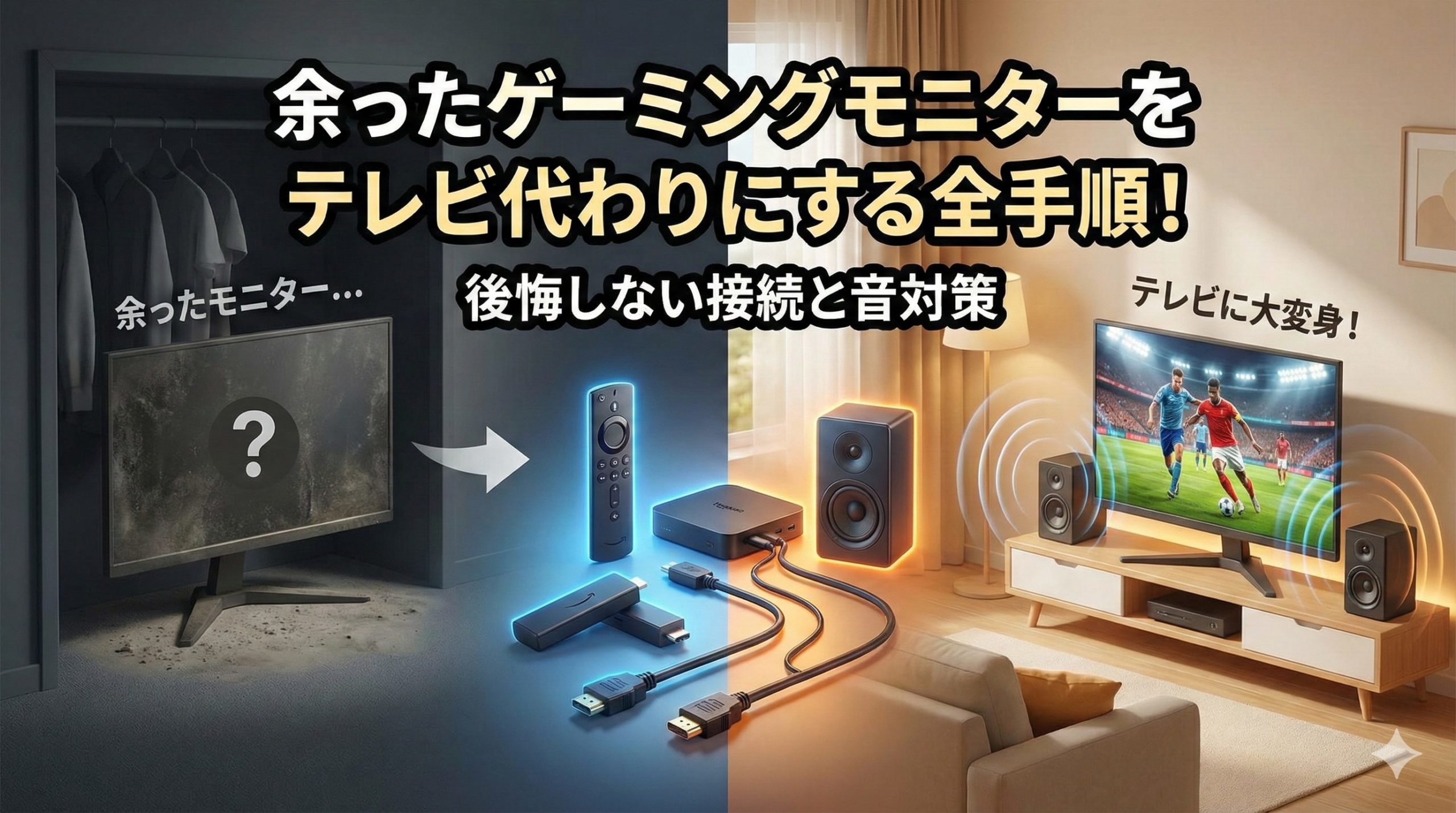
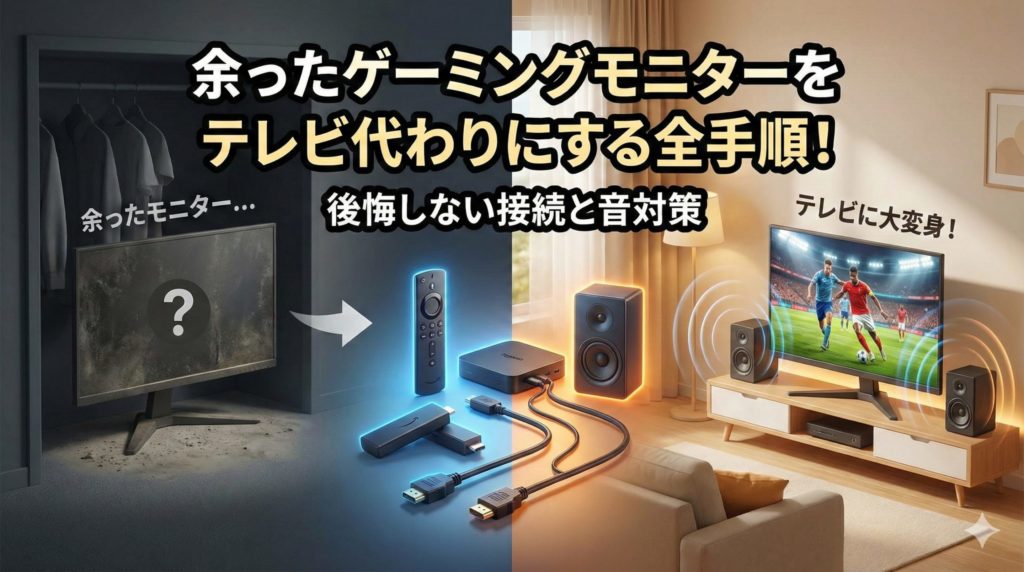
結論からお伝えすると、チューナーやFire TV Stickを接続すればテレビ化は可能です。
なぜなら、ゲーミングモニターは基本的に「映像を映す」という点でテレビと同じ構造だからです。ただし、快適に使うためには「TNパネルの視野角」への理解と、「外付けスピーカー」「HDMI切替器」の追加が必須条件となります。
この記事では、実際に古いTNパネルのゲーミングモニターを寝室用テレビとして再利用しようとし、一度は失敗してしまった筆者の経験をもとに、ストレスなくテレビ代わりにするための「最強セット」と設定手順を詳しく解説します。
ゲーミングモニターはテレビ代わりになる?再利用前に確認すべき「3つの壁」
まず、お手持ちのモニターが再利用に適しているか診断しましょう。
単に「映るか映らないか」だけでなく、実用レベルで耐えられるかを確認するには、以下の「3つの壁」をクリアする必要があります。
FPS用だったモニターは要注意!TNパネルの罠
もし、余っているモニターが数年前の「FPSゲーム用」などの場合、最大の壁となるのがパネルの種類です。
モニターには主に「IPSパネル」と「TNパネル」がありますが、古いゲーミングモニターの多くは応答速度を優先した「TNパネル」が採用されています。
TNパネルの致命的な弱点は、視野角が極端に狭いことです。
デスクに座って正面から見る分には問題ありませんが、寝室などで「ベッドに寝転がって下から見上げる」ような体勢になると、画面が真っ暗になったり、色が反転して心霊写真のように見えたりします。
再利用する場所が「デスク(正面視聴)」ならOKですが、「リラックススペース(斜め視聴)」なら、TNパネルはおすすめできません。
B-CASカードはどこへ?地デジを見るための必須知識
当然ですが、PCモニターにはテレビチューナーが内蔵されていません。
背面にB-CASカードを挿す場所もなければ、アンテナ線を繋ぐ端子もないのが普通です。
「変換ケーブルでなんとかなる」と思っている方もいますが、モニター単体ではどうあがいても放送波は受信できません。
必ず「映像を出力してくれる外部機器」が必要になります。
スピーカーがない、または音がスカスカ
ゲーミングモニターは、ヘッドセットでの使用を前提としているため、スピーカーが非搭載のモデルも多いです。
搭載されていたとしても、「とりあえず鳴るだけ」の1W〜2W程度の出力であることがほとんどです。
テレビ番組の人の声が聞き取りにくかったり、映画の迫力が皆無だったりと、そのままではストレスの原因になります。
そのため、後述する「外付けスピーカー」の導入はほぼ必須と考えてください。
目的別:モニターでテレビ番組・動画を見るための「最適解」接続法
「3つの壁」を理解した上で、あなたの目的に合わせた最適な接続方法を選びましょう。
ここでは、コストパフォーマンスと利便性を重視した3つのパターンを紹介します。
【地デジ派】中古のHDDレコーダーがコスパ最強
「普通に地上波テレビが見たい」という方に最もおすすめなのが、ブルーレイレコーダー(またはHDDレコーダー)を接続する方法です。
実は、「PC用外付けテレビチューナー」を新品で買うと1万5000円〜2万円ほどしますが、中古の型落ちブルーレイレコーダーなら5000円〜8000円程度で手に入ることがあります。
レコーダーには当然チューナーが入っており、HDMI端子も付いています。
さらに、レコーダーを使えば以下のメリットがあります。
- 番組録画が可能になる
- レコーダーのリモコンでチャンネル操作ができる
- アンテナ入力・出力端子があるため、配線がスムーズ
家に眠っている古いレコーダーがあれば、追加投資0円で最強の環境が整います。
【配信派】Fire TV Stickを挿すだけで「スマートテレビ」化
「リアルタイムのテレビ放送にはこだわらない」「YouTubeやNetflixが見られればいい」という方は、Amazon Fire TV StickやChromecast with Google TVをモニターのHDMI端子に直接挿しましょう。
この方法の最大のメリットは、場所を選ばないことです。
アンテナ線が部屋に来ていなくても、Wi-Fiさえ届けばどこでも設置可能です。
また、民放公式テレビ配信サービス「TVer」のアプリを入れれば、リアルタイム配信や見逃し配信で、疑似的にテレビ番組を視聴することも可能です。
NHK受信料を気にせず、完全にネット専用機として運用するのも賢い選択肢です。
ゲーム機活用なら「nasne」も選択肢
PlayStationをお持ちなら、ネットワークレコーダー「nasne(ナスネ)」を使う手もあります。
PS4やPS5、あるいはスマホやタブレット経由でテレビ番組を視聴・録画できます。
ただし、モニターに直接つなぐわけではなく、あくまで「ゲーム機やスマホの画面を通して見る」形になるため、起動の手間などを考えると、やや玄人向けの運用になります。
「音が悪い・リモコンがない」を解決する周辺機器(1000円〜)
モニターをテレビ化する際、映像が映って満足してはいけません。
テレビと比べて圧倒的に劣る「音」と「操作性」を改善してこそ、快適な再利用生活が始まります。
2000円のスピーカーで世界が変わる
前述の通り、モニター内蔵スピーカーは音質が期待できません。
そこで、モニターの背面にある「ヘッドホン出力端子(3.5mmジャック)」に、PC用の外付けスピーカーを接続しましょう。
高価なサウンドバーを買う必要はありません。
LogicoolやCreativeなどのPC周辺機器メーカーから出ている2000円〜3000円程度のアクティブスピーカーで十分です。
これだけで、ニュースキャスターの声の聞き取りやすさや、YouTubeのBGMの厚みが劇的に改善されます。
「映像はHDMIで入力し、音はモニターのイヤホンジャックから出す」のが、最もシンプルでトラブルの少ない配線です。
入力切替の面倒さを消す「HDMIセレクター」
ゲーミングモニターにはリモコンがないことが多く、入力切替(PC画面 ⇔ テレビ画面)をするには、モニター背面のボタンを何度もポチポチ押さなければなりません。
これは日常使いにおいて相当なストレスです。
そこで導入したいのが、リモコン付きのHDMIセレクター(切替器)です。
複数のHDMI機器をまとめてモニターに繋ぎ、手元のリモコンで入力を切り替えられるようになります。
- ポート1:PC
- ポート2:Fire TV Stick
- ポート3:Switch
このように繋いでおけば、モニター本体のボタンに触れることなく、スマートに画面を切り替えることができます。
まとめ:あなたのモニターは再利用すべき?それとも買い替え?
余ったゲーミングモニターのテレビ化について解説してきました。
最後に、再利用すべきかどうかの判断基準をまとめます。
【再利用がおすすめな人】
- コストを極力抑えたい(余っているレコーダー等がある)
- デスクやテーブルに置いて、椅子に座って見る
- モニターが「IPSパネル」または「VAパネル」である
【テレビへの買い替えがおすすめな人】
- ベッドに寝転がって見たい(モニターがTNパネルの場合)
- 配線をごちゃごちゃさせたくない
- 録画機能や高音質スピーカーなど、オールインワンの快適さが欲しい
余ったモニターを活用すれば、数千円の投資で自分だけのプライベートシアターが作れます。
まずは、お手持ちのモニターの「パネルの種類(TNかどうか)」と「HDMI端子の有無」をチェックすることから始めてみてください。