「27インチのモニターが欲しいけれど、大きすぎて机からはみ出さないか?」「FPSなどのゲームで視線移動が大変になり、不利にならないか?」と迷っていませんか?実は多くの方が、サイズ選びで失敗して「目が疲れる」「画面が見づらい」と後悔しています。
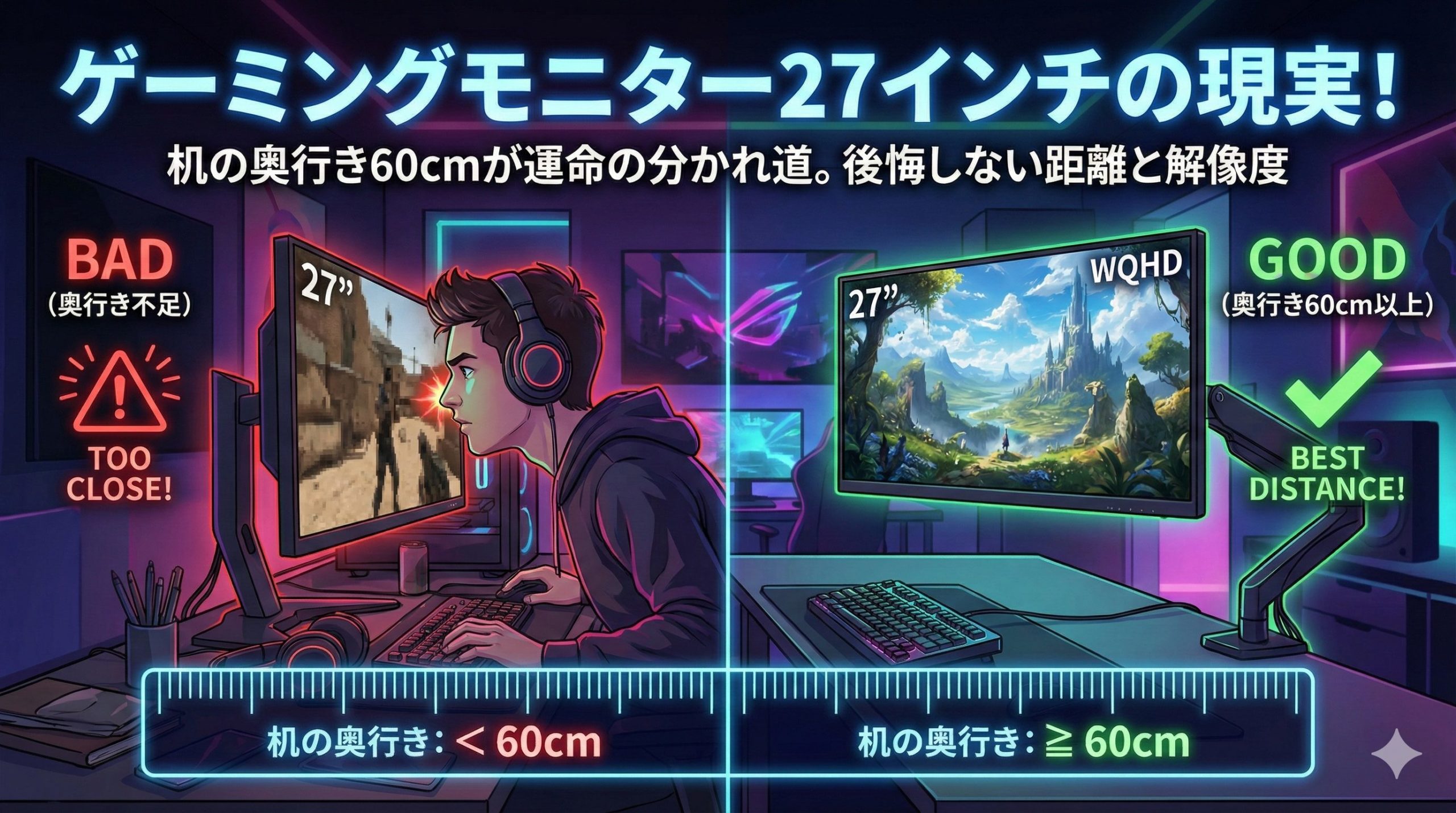
結論からお伝えすると、机の奥行きが60cm以上あれば、27インチは「没入感と作業効率」を両立できるベストな選択です。
ただし、解像度は必ず「WQHD(2560×1440)」を選んでください。27インチでフルHDを選ぶと画質が粗く、後悔する可能性が高いからです。
この記事では、数多くのモニター環境を構築してきた経験をもとに、スタンド込みの「実質の視聴距離」から逆算した正しいサイズの選び方を解説します。


ゲーミングモニター27インチの大きさ実寸と設置イメージ
まずは、数値的なサイズと、実際にデスクに置いた時の「空間占有率」を正しく把握しましょう。カタログスペックの「画面サイズ」だけを見ていると、設置してから「思ったより圧迫感がすごい」と驚くことになります。
| サイズ | 横幅(約) | 高さ(パネルのみ) | 高さ(スタンド込) |
|---|---|---|---|
| 27インチ | 約60cm ~ 62cm | 約36cm | 約45cm ~ 55cm |
| 24インチ | 約53cm ~ 54cm | 約30cm | 約40cm ~ 50cm |
| 差 | 約7cm | 約6cm | 約5cm |
27インチは24インチに比べて、横幅が約7cm大きくなります。「たった7cm?」と思うかもしれませんが、デスク上でこの差は強烈な存在感を放ちます。
そして最大の問題は、モニター本体よりも「スタンドの奥行き」が邪魔になるという点です。
一般的なゲーミングモニターの純正スタンドは、安定性を確保するために約20cm〜25cmの奥行きを必要とします。もしあなたの机の奥行きが60cmちょうどの場合、スタンドを置くと画面面(パネル)は机の端から20cm手前にせり出してきます。
つまり、目と画面の距離はわずか40cm程度になってしまうのです。27インチの大画面を40cmの距離で見ると、画面の端を見るために首を動かす必要があり、非常に目が疲れます。
横幅60cmの圧迫感とは?デュアル運用は可能か
シングルモニター(1枚)での運用であれば、一般的な幅100cm〜120cmのデスクでも問題なく設置でき、スピーカーなどを置くスペースも確保できます。
しかし、27インチでのデュアルモニター(2枚)を検討している場合は注意が必要です。2枚並べると横幅は約120cmを超えます。幅120cmのデスクでは完全に机の幅を使い切ってしまい、PCケースや他のデバイスを置く場所がなくなります。デュアル運用を目指すなら、最低でも幅140cm以上のデスク、あるいはL字デスクの導入を検討すべきです。
「スタンドが邪魔」問題の解決策
机の奥行きが60cm前後で27インチを快適に使いたい場合、解決策は一つです。モニターアームを導入してください。
純正スタンドを取り外し、モニターアームで机の奥の端に固定すれば、画面を壁際ギリギリまで下げることができます。これにより、奥行き60cmの机でも目までの視聴距離を50cm〜60cm確保でき、27インチの没入感を損なわずに圧迫感を解消できます。
「大きすぎて後悔?」FPSとゲームジャンル別の適性
「FPSをするなら24インチ一択」という定説がありますが、これは半分正解で半分間違いです。プレイスタイルによって「正解」は異なります。
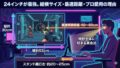
FPSガチ勢なら24インチが無難な理由
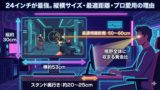
もしあなたがApex LegendsやVALORANTなどでランクマッチの上位を目指す「ガチ勢」なら、迷わず24インチ(または24.5インチ)を選んでください。
理由は「視線移動」です。FPSでは画面の端にあるミニマップや残弾数、敵の位置情報を0.1秒でも早く認識する必要があります。27インチだと画面が広すぎて、中心から端を見るために眼球だけでなく首まで動かす必要が出てくる場合があります。このわずかな動作の遅れや目の疲労が、長時間のプレイでは命取りになります。
RPG・MMO・作業重視なら27インチ一択
一方で、オープンワールドのRPG、MMO、アクションゲーム、あるいは映像美を楽しむゲームがメインなら、圧倒的に27インチがおすすめです。
24インチでは味わえない「視界が映像で埋まる没入感」が得られます。細かいUI(メニュー画面や文字)が表示されても画面が大きいので見やすく、迫力が段違いです。また、ウェブ閲覧や動画編集などの作業においても、画面が広いことは正義です。複数のウィンドウを開いても窮屈さを感じません。
もし「27インチを買ってしまったがFPSも本気でやりたい」となった場合は、以下の方法で対策可能です。
- モニターアームで画面をできるだけ奥に配置し、距離を稼ぐ(60cm以上)。
- GPUの設定で画面サイズを24インチ相当に縮小表示(黒帯を入れる)する。
- ゲーム内のUI表示位置を中心に寄せる設定を行う。
【重要】27インチを選ぶなら「解像度」に注意せよ
大きさと同じくらい、いやそれ以上に重要なのが「解像度」です。ここを間違えると、設置できたとしても画質に満足できず後悔することになります。
結論を言います。27インチモニターを買うなら、解像度は絶対に「WQHD(2560×1440)」を選んでください。「フルHD(1920×1080)」はおすすめしません。
理由は「画素密度(PPI)」の低さです。
- 24インチ フルHD:約92ppi(ドットが目立たず綺麗)
- 27インチ フルHD:約82ppi(ドットが大きく、粗い)
- 27インチ WQHD:約109ppi(非常に高精細)
画面が大きくなっているのに解像度(ドットの数)がフルHDのままだと、1つ1つのドットが引き伸ばされて大きくなります。その結果、文字の輪郭が滲んで見えたり、映像に「ザラつき(ドット感)」を感じたりします。特にブラウザで文字を読む際や、高画質のゲーム映像を見る際に、その粗さがストレスになります。
WQHDであれば、フルHDの約1.8倍の情報量があり、27インチの大画面でも緻密で美しい映像を楽しめます。最近のグラフィックボード(RTX 3060以上など)であれば、WQHDでも十分に高フレームレートを出せるため、今買うならWQHDが間違いなく将来性のある選択です。
まとめ
27インチモニターの導入で後悔しないためのチェックポイントをまとめます。
- 設置スペース:机の奥行きが60cm以上あるか確認する。
(60cmギリギリなら、モニターアームの同時購入を強く推奨) - 用途の適性:FPSプロ志向なら24インチ。RPGや作業、没入感重視なら27インチが正解。
- 解像度選び:27インチなら「WQHD」を選ぶ。フルHDは画質の粗さで後悔するリスクが高い。
今すぐメジャーでご自宅のデスクの奥行きを測ってみてください。もし60cm確保できるなら、WQHDの27インチモニターが、あなたのゲーム体験と作業環境を劇的に向上させてくれるはずです。