「せっかく120Hz対応のゲーミングモニターを買ったのに、PS5で思ったより映像がヌルヌル動かない」「敵が残像でぼやけて見える」とお悩みではありませんか?実は、モニターとPS5をつなぐだけでは、その性能の半分も引き出せていないケースが非常に多いのです。
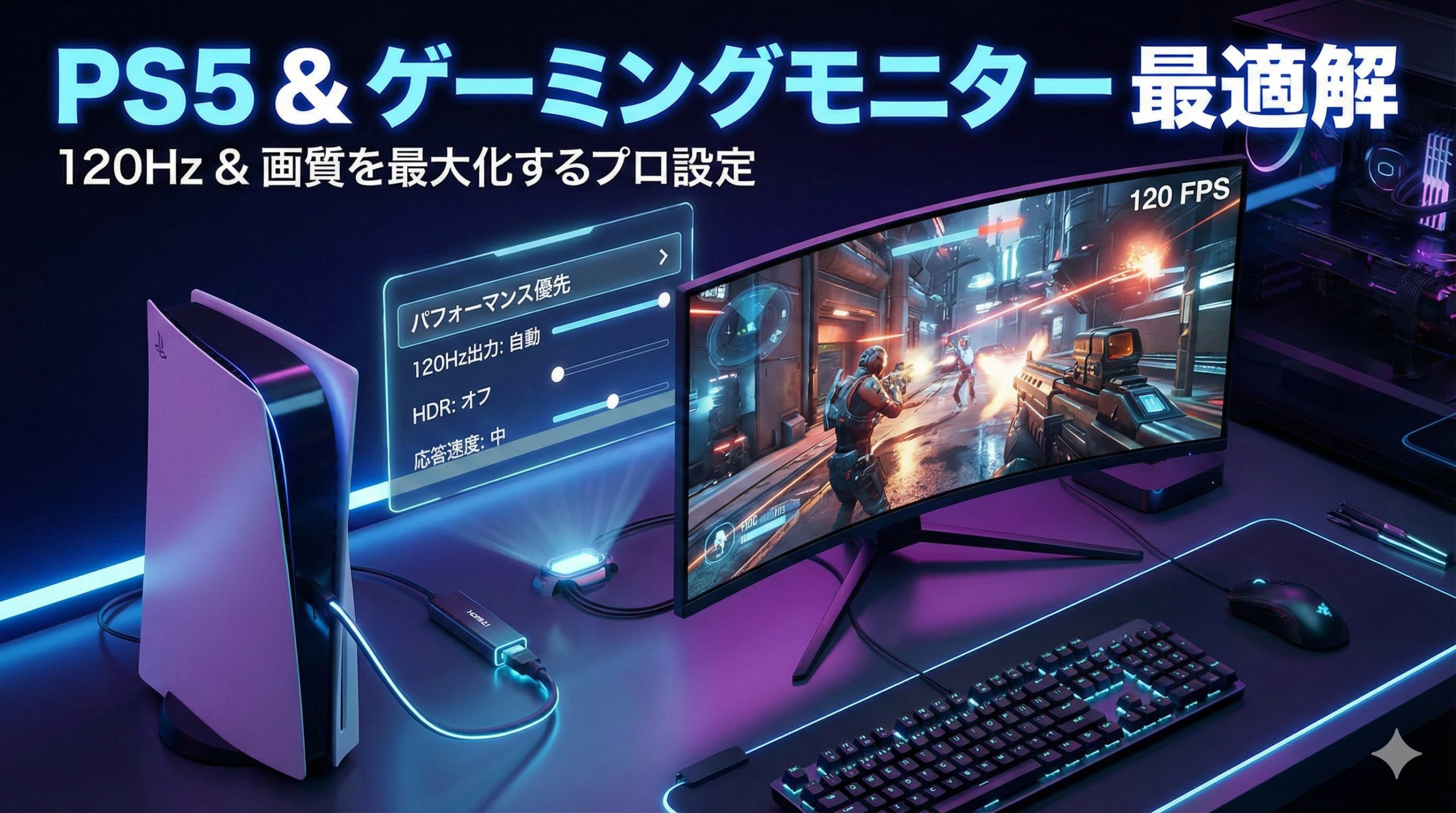
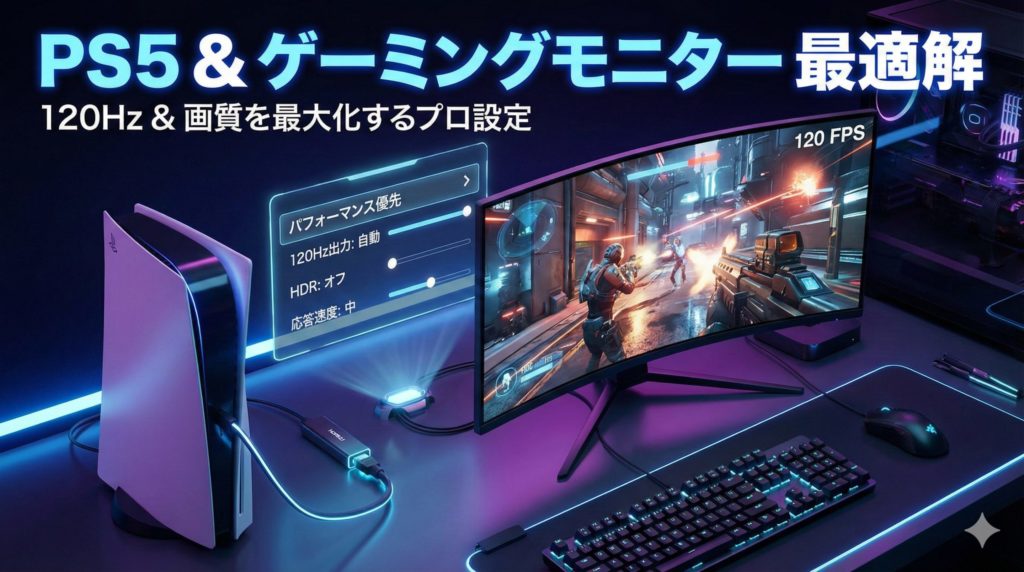
結論からお伝えすると、FPSで撃ち勝つための最適解は、PS5側で「パフォーマンス優先」に設定し、モニター側のHDRを「オフ」、応答速度(Overdrive)を「中」にすることです。
なぜなら、初期設定の「画質優先」や「HDRオン」は、映像の美しさを優先するあまり、コンマ数秒を争う対戦ゲームにおいては「入力遅延」や「視認性の悪化」という致命的なデメリットを生むからです。
この記事では、ハードウェアの仕様に基づき、遅延を最小限に抑えつつ敵の視認性を最大化するプロ仕様の設定手順を解説します。なぜ「応答速度を最大にしてはいけないのか」という意外な落とし穴まで踏み込んで紹介しますので、ぜひ設定画面を開きながら読み進めてください。
PS5本体側の必須設定:120Hzとパフォーマンス優先
まずはPS5本体からの出力信号を最適化し、高フレームレートを出せる土台を作ります。どんなに高性能なモニターを使っていても、PS5側が60Hz制限のままでは宝の持ち腐れです。以下の手順で確実に120Hzを出力させましょう。
1. ゲームプリセットでパフォーマンス優先にする
PS5には、ゲーム側が画質モード(4K/30fpsなど)を優先するか、パフォーマンスモード(120fps/60fps)を優先するかを本体側で強制する機能があります。
多くのゲームは初期状態で「画質重視」になっていることが多いため、これを手動で切り替える必要があります。
設定手順は以下の通りです。
- ホーム画面右上の「設定(歯車アイコン)」を開く
- 「セーブデータとゲーム/アプリ設定」を選択
- 左メニューの「ゲームプリセット」を選択
- 「パフォーマンス優先と画質優先」を「パフォーマンス優先」に変更
これにより、120Hz対応タイトルを起動した際、自動的にフレームレート重視のモードが適用されます。いちいちゲーム内の設定を確認する手間が省けるだけでなく、設定漏れによる60Hz動作を防ぐことができます。
2. 120Hz出力を自動に設定する
次に、映像出力の設定を確認します。ここが「オフ」になっていると、いくらパフォーマンス優先にしても120Hzは出力されません。
- 「設定」>「スクリーンとビデオ」を開く
- 「映像出力」を選択
- 「120Hz出力を有効にする」を「自動」に設定
設定が完了したら、実際に120Hzで動作しているかを確認しましょう。
120Hz対応のゲーム(Apex LegendsやFortnite、Call of Dutyなど)を起動した状態で、PS5の「設定」>「スクリーンとビデオ」>「映像出力」>「映像出力情報」を見てください。
ここに「1920 x 1080 – 120 Hz」のように表示されていれば成功です。
もし設定しても「60 Hz」のまま変わらない場合は、HDMIケーブルが規格を満たしていない(4K120HzにはHDMI 2.1が必須)か、ゲームソフト自体がPS5版ではなくPS4版で起動している可能性があります。必ず確認してください。
モニター本体(OSD)側の設定:残像低減と視認性向上
PS5側の設定が完了したら、次はモニター本体のボタンを操作して内部設定(OSD)を最適化します。ここがライバルと差がつく重要なポイントです。
応答速度(Overdrive)は「最大」にしてはいけない
モニターには「オーバードライブ(OD)」や「応答速度」という設定項目があります。これは液晶の色の切り替わりを電圧で加速させ、残像を減らす機能です。
「残像を消したいから最大(Extreme/Max)にするのが最強だ」と思われがちですが、これは大きな間違いです。
オーバードライブを最大に設定すると、電圧をかけすぎて色が通り過ぎてしまう「オーバーシュート」という現象が発生します。これにより、動く敵の輪郭が白く光って見えたり、逆に不自然な残像(逆残像)が発生したりして、エイムが非常に合わせづらくなります。
したがって、応答速度の設定は「中(NormalまたはFast)」推奨です。
UFO Testなどの検証サイトでも、中設定が最もバランスが良いことが証明されています。欲張らずに標準より一段階上げる程度に留めましょう。
FPSで撃ち勝つための暗所・彩度設定
FPSにおいて「暗い場所にいる敵が見えない」のは致命的です。これを解決するために、モニター独自の暗所補正機能を活用します。
- Black eQualizer(BenQ) / Shadow Boost(ASUS)など:
画面全体の明るさを上げるのではなく、「暗い部分だけ」を持ち上げて明るく表示する機能です。これを強めに設定(レベル10~15程度)することで、洞窟や建物の影に潜む敵がはっきりと視認できるようになります。 - Color Vibrance(色の鮮やかさ):
彩度を少し高めに設定すると、背景と敵キャラクターの色の違いが際立ち、索敵スピードが向上します。ただし、上げすぎると目が疲れるため、自分が識別しやすいギリギリのラインを探ってください。
画質重視か反応速度か?ジャンル別推奨設定例
プレイするゲームジャンルによって、目指すべきゴールは異なります。ここでは「FPS・対戦ゲーム」と「RPG・ソロゲーム」の2パターンに分けて、HDRとVRRの推奨設定を解説します。
FPS・対戦ゲーム:HDRオフ・VRRオフ推奨
Apex LegendsやValorant(コンソール版)、Overwatch 2などの対戦ゲームでは、以下の設定を強く推奨します。
- HDR(ハイダイナミックレンジ):オフ
HDRは明暗差をリアルに表現する技術ですが、対戦ゲームでは「眩しすぎて敵が見にくい」「暗すぎて影が見えない」というデメリットになります。視認性を最優先するため、PS5側の設定でHDRはオフにしましょう。 - VRR(可変リフレッシュレート):オフ
VRRは画面のズレ(ティアリング)を防ぐ優秀な機能ですが、モニターの処理が介在するため、極微小ながら入力遅延が発生する可能性があります。また、黒挿入機能(残像低減技術)と併用できないモニターも多いため、キルレを気にするガチ勢はオフが無難です。
RPG・オープンワールド:HDRオン・VRRオン推奨
FFシリーズやHorizon、Elden Ringなどの世界観を楽しむゲームでは、画質と没入感を優先します。
- HDR:オン
太陽の光やネオンの輝きがリアルになり、圧倒的な映像美を楽しめます。PS5の「HDR調整」メニューで、白飛びしないギリギリの明るさに調整してください。 - VRR:オン
RPGなどの高負荷なゲームではフレームレートが変動しやすいため、VRRが効果を発揮します。カクつきや画面の引っ掛かりを抑え、滑らかな映像体験が可能になります。
まとめ
PS5とゲーミングモニターの性能を最大限に引き出すための設定は、以下の通りです。
| 設定項目 | FPS・対戦ゲーム推奨 | RPG・ソロゲー推奨 |
|---|---|---|
| ゲームプリセット | パフォーマンス優先 | 画質優先 |
| 120Hz出力 | 自動 | 自動 |
| HDR | オフ | オン |
| VRR | オフ | オン |
| 応答速度(OD) | 中 (Normal/Fast) | 標準 |
| 暗所補正 | 強め | オフまたは弱 |
特に「応答速度を最大にしない」ことと「FPSではHDRを切る」ことは、意外と知られていないプロ級のテクニックです。これらを適用するだけで、今まで見えなかった敵が見えるようになり、撃ち合いの勝率が確実に上がります。
まずは今すぐPS5のホーム画面から「設定」>「スクリーンとビデオ」を開き、現在の出力情報が「120Hz」になっているか確認してみましょう。