「せっかくEvniaを買ったのに、画面が白っぽかったり残像が気になったりしていませんか?」実は多くの方が、初期設定のまま使用してモニター本来の性能を半分も引き出せていません。
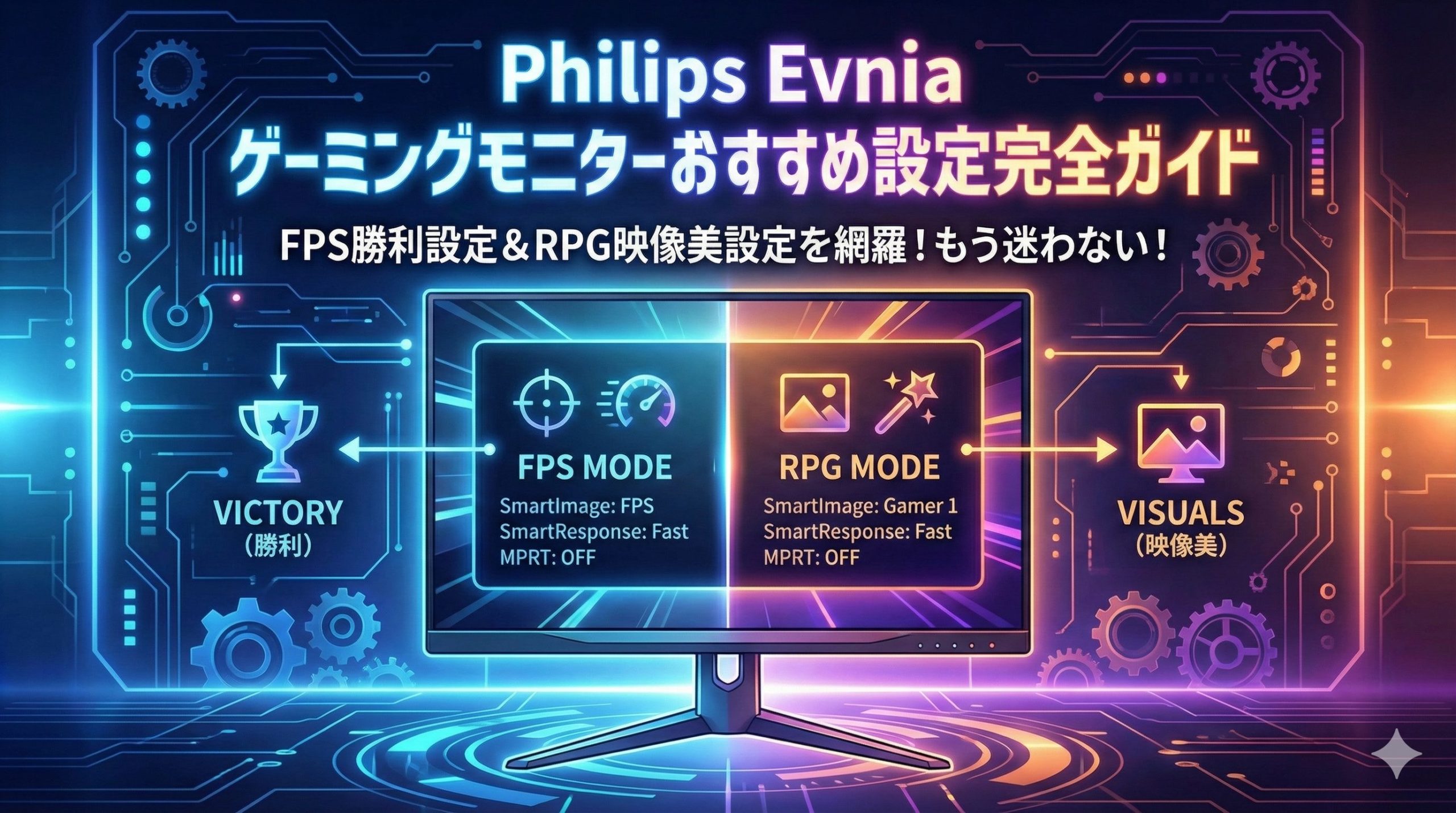
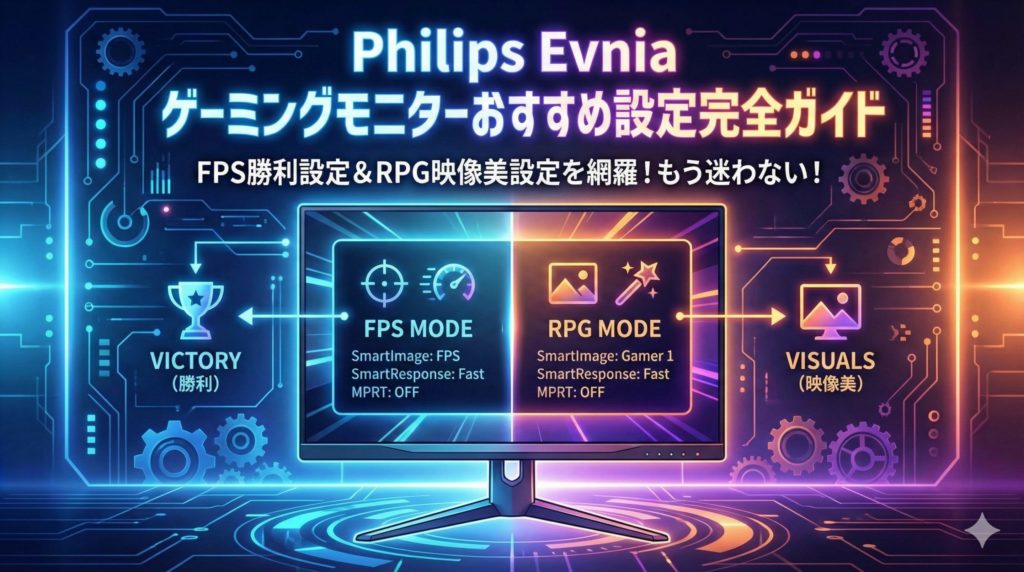
結論からお伝えすると、FPSなら『SmartImage: FPS』+『SmartResponse: Fast』、映像重視なら『SmartImage: Gamer 1』+『MPRT: オフ』が鉄板の設定です。
なぜなら、これ以外の設定では「逆残像」が発生したり、機能の競合によって映像が破綻したりする可能性があるからです。
この記事では、モニターのスペックを最大限引き出すための「排他仕様(MPRTと同期機能)」の理解を含めた専門的な調整手順を解説します。これらを間違えると、逆に敵が見えにくくなります。1分で終わる最適化手順を試してみてください。
Evniaの実力を出すためのWindows側必須設定
モニター本体の設定をいじる前に、まずPC側で正しいリフレッシュレートが出力されているか確認してください。PC側が60Hzのままでは、いくら高性能なモニターを買っても意味がないからです。
具体的には、以下の手順で設定を確認します。
- デスクトップを右クリック > 「ディスプレイ設定」を選択
- 「ディスプレイの詳細設定」をクリック
- 「リフレッシュレート」の項目で、モニターの最大値(例:144Hz, 240Hzなど)を選択
もし最大数値が表示されない場合は、ケーブルの種類を疑ってください。一般的にHDMI接続よりもDisplayPort(DP)接続の方が高リフレッシュレートに対応している場合が多いです。特に240Hzなどのハイエンドモデルの場合、付属のHDMIケーブルでは帯域不足で上限が出ないことがあります。
【目的別】Philips EvniaおすすめOSD設定プリセット
Evniaシリーズには多機能なOSD(オンスクリーンディスプレイ)メニューがありますが、すべての項目を理解する必要はありません。「FPS用」と「RPG用」の2つの最適解さえ知っていれば十分です。
FPS・対戦ゲーム向け「勝ち設定」
APEXやVALORANTなどの対戦ゲームでは、以下の設定を推奨します。
| 項目 | 推奨値 |
| SmartImage | FPS |
| SmartResponse | Fast (またはFaster) |
| Adaptive Sync | オン |
| MPRT | オフ |
理由は、SmartImageの「FPS」モードは暗い場所を明るく持ち上げる(黒レベル補正)特性があり、暗闇に隠れた敵の視認性が向上するからです。
ただし、FPSモードは画面全体が白っぽく見えることがあります。もし色が不自然すぎて目が疲れる場合は、「Gamer 1」モードを選択し、自分で明るさとコントラストを調整するのがベストです。「Gamer 1」はクセのないフラットな設定からスタートできるため、自分好みの競技設定を作りやすいプロファイルです。
RPG・オープンワールド向け「映像美設定」
FF14や原神など、グラフィックを楽しみたいゲームでは以下の設定がおすすめです。
| 項目 | 推奨値 |
| SmartImage | Gamer 1 (または Racing) |
| SmartResponse | Fast |
| Adaptive Sync | オン |
| MPRT | オフ |
映像美を優先する場合、MPRTは必ずオフにしてください。MPRTがオンになっていると画面の輝度が大幅に下がり、せっかくの美しいグラフィックが暗く沈んでしまうからです。
「SmartImage: Racing」モードもありますが、彩度が強調されすぎて色が飽和する場合があるため、基本的には「Gamer 1」で自然な色味を楽しむことを推奨します。
残像感と明るさを決める最重要項目(MPRT/SmartResponse)
「画面がなんか暗い」「設定項目がグレーアウトして変更できない」というトラブルの9割は、このセクションの理解で解決します。Evniaの性能を左右する2つの重要機能について解説します。
SmartResponseは「Fast」か「Faster」を選べ
応答速度を高速化するオーバードライブ機能「SmartResponse」ですが、「Fastest(最速)」には設定しないでください。
なぜなら、電圧をかけすぎて目標色を通り越してしまう「オーバーシュート(逆残像)」が発生するからです。具体的には、キャラクターが動いた後に白い輪郭のような不自然な残像がまとわりつき、かえって視認性が悪化します。
実機レビューや検証においても、Evniaシリーズで最もバランスが良いのは「Fast(高速)」または「Faster(より高速)」です。まずは「Fast」から試し、残像が気になる場合のみ1段階上げてください。
Adaptive SyncとMPRT、どっちを使うべき?
Philips Evniaを含む多くのゲーミングモニターには、「同期技術(Adaptive Sync/G-Sync)」と「黒挿入技術(MPRT)」は同時に使えないという排他仕様があります。
- Adaptive Sync (推奨): 画面のズレ(ティアリング)やカクつきを防ぐ。映像が滑らかになる。
- MPRT: フレーム間に真っ黒な画面を挟むことで、残像を物理的に消す。ただし画面が暗くなり、フリッカー(ちらつき)が発生する。
結論として、基本的には「Adaptive Sync: オン / MPRT: オフ」で使用してください。
「画面が暗くて輝度設定が変更できない」という悩みは、ほぼ間違いなくMPRTがオンになっていることが原因です。MPRTはバックライトを点滅させる仕組み上、輝度を最大付近で固定してしまうからです。明るさを自由に変えたい場合は、必ずMPRTをオフにしましょう。
まとめ
Philips Evniaモニターの設定は、以下の手順で行えば失敗しません。
- Windowsのディスプレイ設定でリフレッシュレートを最大にする。
- FPSゲームなら「SmartImage: FPS」、それ以外なら「Gamer 1」を選ぶ。
- 残像設定(SmartResponse)は「Fast」に留め、最速設定は避ける。
- 画面が暗い場合やちらつく場合は、「MPRT」をオフにする。
まずはOSDメニューを開き、SmartImageを「FPS」にして、違和感があれば「Gamer 1」で自分好みに微調整してみましょう。たったこれだけで、今まで見えなかった敵がはっきりと見えるようになります。