「せっかく新しいモニターを買うなら、スピーカー付きの方がお得なのでは?」「いや、絶対に使わない機能にお金を払いたくない」と、購入前のスペック選びで迷っていませんか?
実は、多くのゲーマーがこの「スピーカーの有無」で悩み、結果として損をしてしまうケースが後を絶ちません。
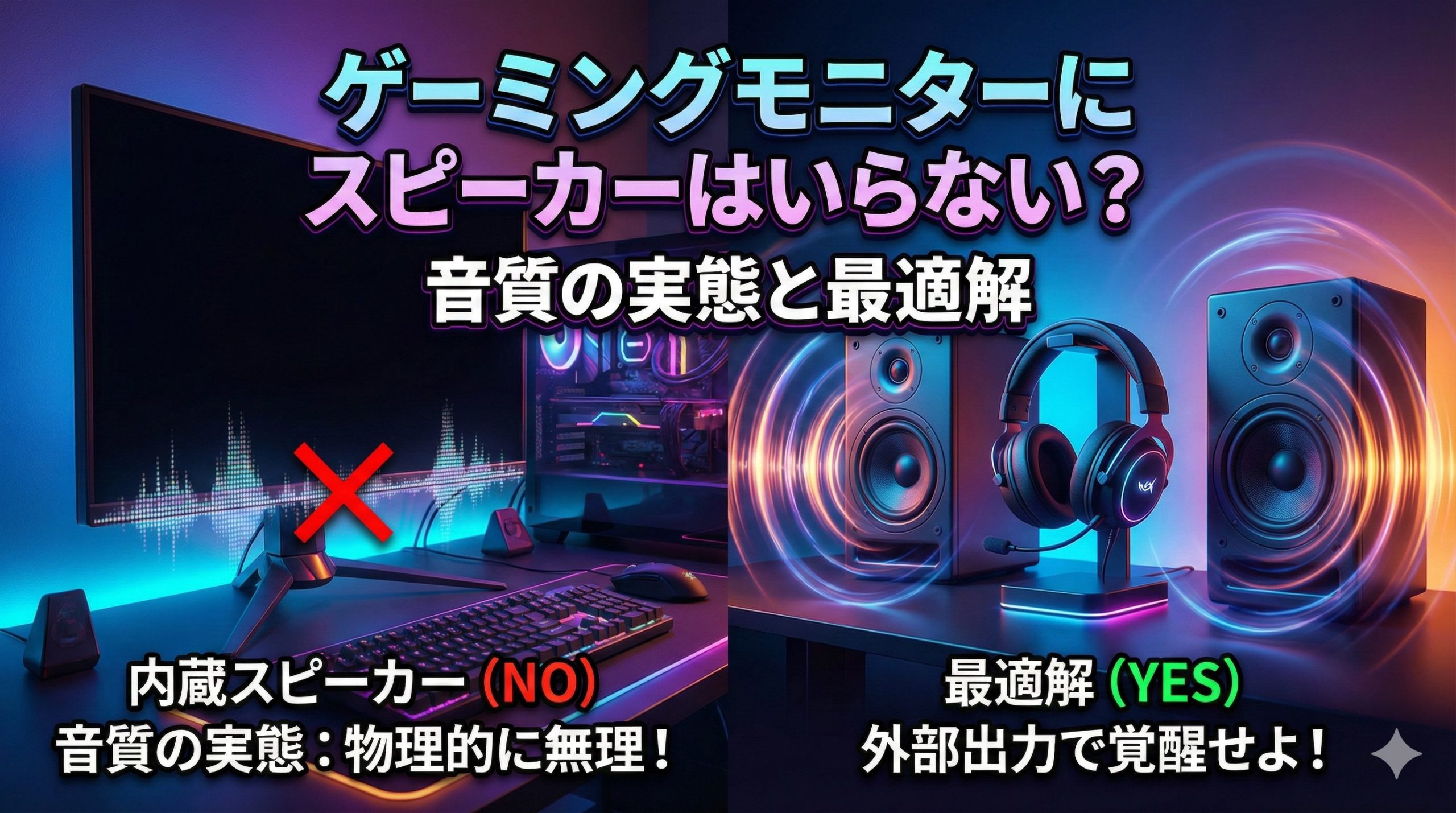
結論からお伝えすると、ゲーミングモニターに内蔵スピーカーは不要です。
なぜなら、モニターの構造上、どれだけ高価なモデルでも物理的に高音質を実現することは不可能であり、音質にこだわりがある人ほど「使い物にならない」と感じるからです。
しかし、ここで注意が必要なのは「じゃあ、スピーカーなしのモデルを探そう」とするのは間違いだということです。
この記事では、なぜ「不要」なのに「なしモデル」を探してはいけないのか、その市場のカラクリを解説します。さらに、モニター内蔵スピーカーを使わずに、PS5やPCの音声を最高品質で楽しむための「プロレベルの配線術」まで詳しくご紹介します。
ゲーミングモニターにスピーカーがいらない物理的な理由
ゲーミングモニターにおいて、画質の進化とは裏腹に、音質が劇的に向上しないのには明確な物理的理由があります。
それは、モニターという製品が「映像を映すための板」であり、音を響かせるための楽器ではないからです。
具体的には、以下の3つの構造的欠陥を抱えています。
- 筐体の薄さ:良い音を出すには、空気を振動させるための「容積(キャビネット)」が必要です。薄型化が進むモニターには、そのスペースが物理的に存在しません。
- スピーカーの向き:デザインを優先するため、多くのモデルでスピーカーは「背面」か「底面」に配置されています。音が壁や机に反射してから耳に届くため、どうしても音がこもって聞こえます。
- 低音の欠如:迫力ある爆発音や足音に必要な低音域は、口径の大きなドライバーが必要です。モニターに内蔵できる小さなスピーカーでは、低音はスカスカで、臨場感は皆無です。
よくスペック表に「3W + 3W」や「5W」といった記載がありますが、この数字に惑わされてはいけません。
これはあくまで出力(音の大きさの限界)を示しているだけで、音質の良さとは全く関係がないからです。W数が大きくても、ペラペラのプラスチック筐体が共振して「ビビリ音」が混じるだけのケースも少なくありません。
「スピーカーなし」を探してはいけない市場の罠
「品質が悪いなら、スピーカーなしモデルを選んでコストを浮かせよう」と考えるのは自然な心理です。
しかし、現在のモニター市場において、その選び方は大きな落とし穴になります。
実は、高リフレッシュレート(144Hzや240Hz)や、美しい発色(IPSパネル)を備えた高スペックなモニターほど、スピーカーは標準搭載(おまけ)されているのが一般的です。
逆に「スピーカーなし」のモデルを探すと、古い設計の製品や、画質を犠牲にした業務用・事務用モデルに行き着いてしまう可能性が高くなります。
つまり、正しい選び方は「スピーカーの有無は無視して、画質と性能で選ぶ」ことです。
コストへの影響は誤差レベル
「スピーカーを削れば、その分安くなるはずだ」と思われがちですが、製造コストの観点からは誤差レベルです。
大量生産されている汎用パーツを使っているため、スピーカーを外したからといって、販売価格が数千円も下がることはまずありません。
むしろ、スピーカーなしの特定モデルを探す手間のコストの方が高くつくでしょう。
唯一のメリットは「非常用」
内蔵スピーカーにも、唯一にして最大の使い道があります。それは「トラブルシューティング時の非常用」です。
普段使っているヘッドセットが故障した際や、PCの設定ミスで音が出ない時、モニターからとりあえず音が出せれば、原因の切り分けがスムーズになります。
「音が出る保険」として付いてくると考えれば、あって損することはありません。
モニター内蔵を捨てて何を買うべきか?(用途別解)
モニター内蔵スピーカーを使わないと決めたら、次は「何で音を聞くか」が重要です。
ゲームのジャンルやプレイスタイルによって、選ぶべきデバイスは明確に分かれます。
- FPS/TPSガチ勢(Apex, Valorantなど):
迷わずゲーミングヘッドセットを選んでください。敵の足音が「右上の2階から聞こえる」といった定位感は、スピーカーでは絶対に再現できません。 - RPG・アクション・映画鑑賞(FF, モンハンなど):
外付けスピーカーが推奨です。耳を塞がない開放感と、部屋全体に広がるBGMの没入感は、長時間のプレイでも疲れにくいのがメリットです。
場所を取りたくない人のための「小型サウンドバー」
「外付けスピーカーは机の上が狭くなる」という悩みには、PC用サウンドバーが最適解です。
モニターのスタンド下のデッドスペースにすっぽり収まるサイズ感でありながら、内蔵スピーカーとは次元の違う音質を提供してくれます。
数千円のエントリーモデルでも、前面に向かって音が出るだけで、セリフの聞き取りやすさが劇的に向上します。
没入感を安く手に入れる「イヤホン」の選択肢
高価なオーディオ機器を買う予算がない場合は、スマホで使っているイヤホンを流用するだけでも十分です。
実は、数万円のモニター内蔵スピーカーよりも、2,000円程度のイヤホンの方が、音の解像度も低音の迫力も上です。
「まずは手持ちのイヤホンで試す」のが、最も賢いスタートラインです。
【重要】外部スピーカー・ヘッドホンの正しい接続ルート
最後に、モニターを「映像専用機」と割り切った後に直面する、具体的な接続方法について解説します。
特に、PS5やNintendo Switchなどの家庭用ゲーム機(CS機)とPCを同じモニターで使っている場合、配線が複雑になりがちです。
最もおすすめなのは、モニターの「イヤホンジャック(AUX端子)」を音声のハブにする方法です。
- PS5/Switch/PCなどの映像・音声は、すべてHDMI(またはDisplayPort)でモニターに入力する。
- モニターの背面にある「3.5mmイヤホンジャック」に、外付けスピーカーやヘッドセットを接続する。
この「パススルー接続」の最大のメリットは、入力切り替えの手間がゼロになることです。
モニターの画面をPS5に切り替えれば音もPS5に、PCに切り替えれば音もPCに自動で切り替わります。
PS5には光デジタル端子が廃止されているため、HDMIから音声を分離するこの方法が、現在最もスタンダードで確実な手段です。
ただし、注意点が一つあります。「音量調整」の問題です。
モニター経由でライン出力(AUX)した場合、ゲーム機側で音量調整ができないことがあります。
そのため、接続する外部スピーカーやヘッドセットは、必ず「手元でボリューム調整ができる機能」が付いているものを選んでください。
これがないと、わざわざモニターのメニュー画面を開いて音量を操作するという、非常にストレスの溜まる操作が必要になってしまいます。
また、USB給電式のスピーカーを使う場合、モニターのUSBポートから電源を取ると「サーッ」というホワイトノイズが乗ることがあります。
音質を気にするなら、電源はモニターからではなく、壁のコンセント(USBアダプタ使用)から取るようにしましょう。
まとめ
ゲーミングモニター選びにおいて、スピーカーの質を気にする必要は一切ありません。
内蔵スピーカーは物理的な構造上、どうしても音がこもり、迫力不足になります。
重要なのは、以下の3点です。
- スピーカーの有無ではなく、画質とスペックでモニターを選ぶ。
- 音は「外付けスピーカー」か「ヘッドセット」に任せる。
- PS5などのCS機を使うなら、モニターのAUX端子を活用して配線をスッキリさせる。
今すぐ、お手持ちのイヤホンや余っているスピーカーを、モニターの背面に繋いでみてください。
それだけで、今まで聞こえていなかった環境音やBGMの美しさに気づき、ゲーム体験が劇的に変わります。