せっかくのPS5やPCゲーム、『モニターのスカスカな音』で妥協していませんか? 実は、ケーブル1本変えるだけで映画館のような迫力は手に入ります。
結論からお伝えすると、手軽さ優先なら「モニターのイヤホンジャック経由」、音質と定位感を重視するなら「USBまたは光デジタルでゲーム機と直結する」のが正解です。
なぜなら、モニター内蔵の音声変換機能(DAC:デジタル信号をアナログ音声に変換するチップ)はあくまで「おまけ」程度の性能しかないことが多く、ノイズや遅延の原因になりやすいからです。
この記事では、オーディオ環境の構築経験に基づき、PS5やSwitch、PCそれぞれの性能を最大限に引き出す「プロの配線術」を解説します。
どうしても消えない「サーッ」という不快なノイズを消す具体的な方法も紹介しますので、ぜひ参考にしてください。
ゲーミングモニターとスピーカーの接続パターン3選
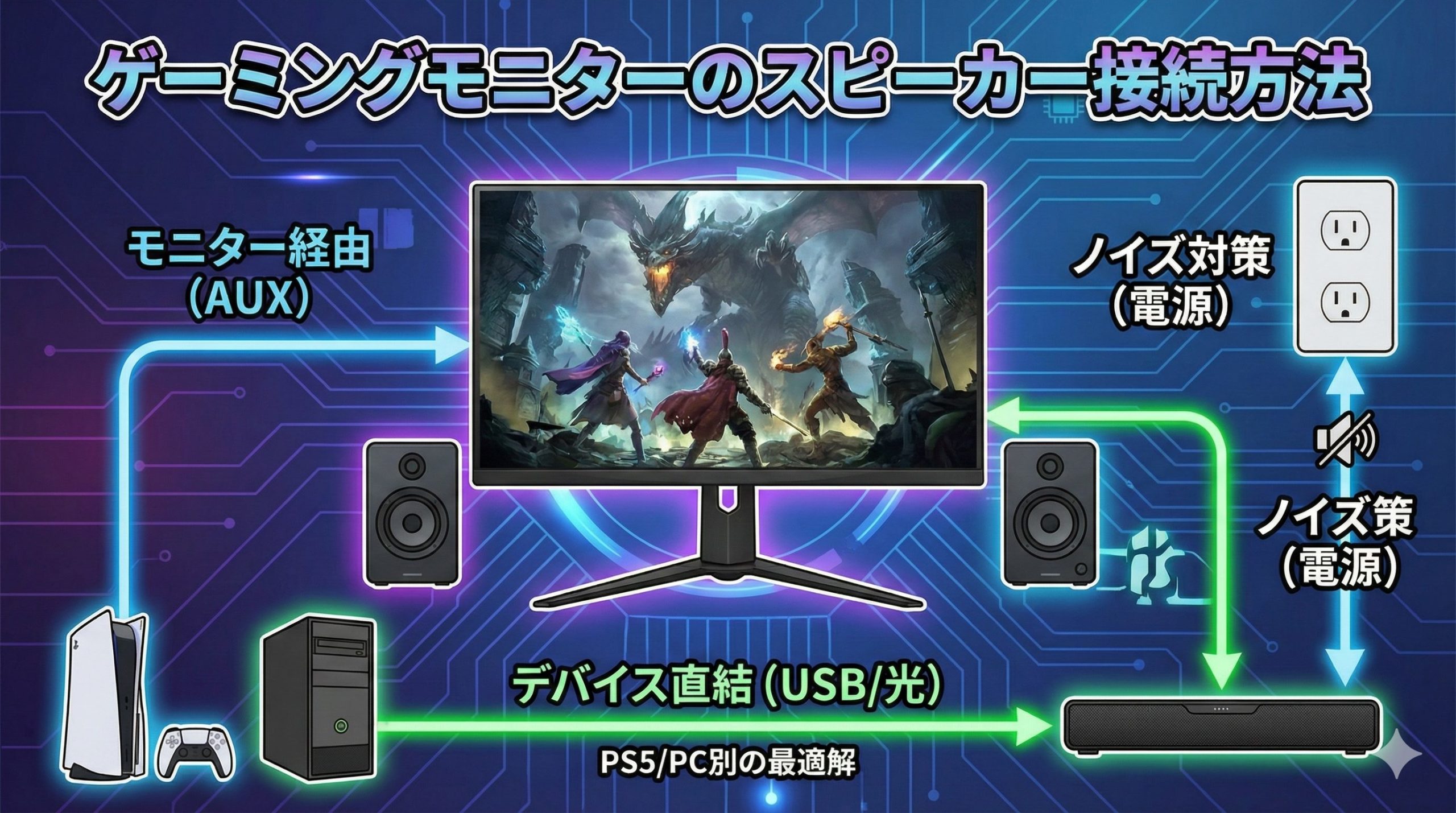
スピーカーの接続ルートは、大きく分けて「モニターを経由させる」か「デバイスから直接音をとる」かの2択です。それぞれのメリットとデメリットを理解して、自分に合った方法を選びましょう。
一番簡単な「モニター経由(AUX)」
最も一般的なのが、ゲーム機とモニターをHDMIで繋ぎ、モニター背面のイヤホンジャック(AUX端子)からスピーカーへ出力する方法です。
この方法の最大のメリットは、HDMI切替器などでゲーム画面を切り替えると、音声も自動的に切り替わる利便性です。
しかし、モニター内部のオーディオ回路はコストカットされやすく、音質劣化や「サーッ」というホワイトノイズが乗りやすいという致命的な弱点があります。
FPSや音ゲーなど、音の定位やタイミングが重要なゲームには不向きな接続方法と言えます。
音質劇的アップ「デバイス直結」
ゲーム機やPC本体のUSBポートや光デジタル端子に、スピーカーを直接繋ぐ方法です。
モニターという「不純物」を通さないため、デジタル信号を劣化なくスピーカーに届けられ、クリアで力強いサウンドを楽しめます。
特に、USB接続対応のスピーカーやUSB DACを使用する場合、この「直結」が必須となります。
配線が少し複雑になるデメリットはありますが、ゲームへの没入感を高めたいなら迷わずこちらを選ぶべきです。
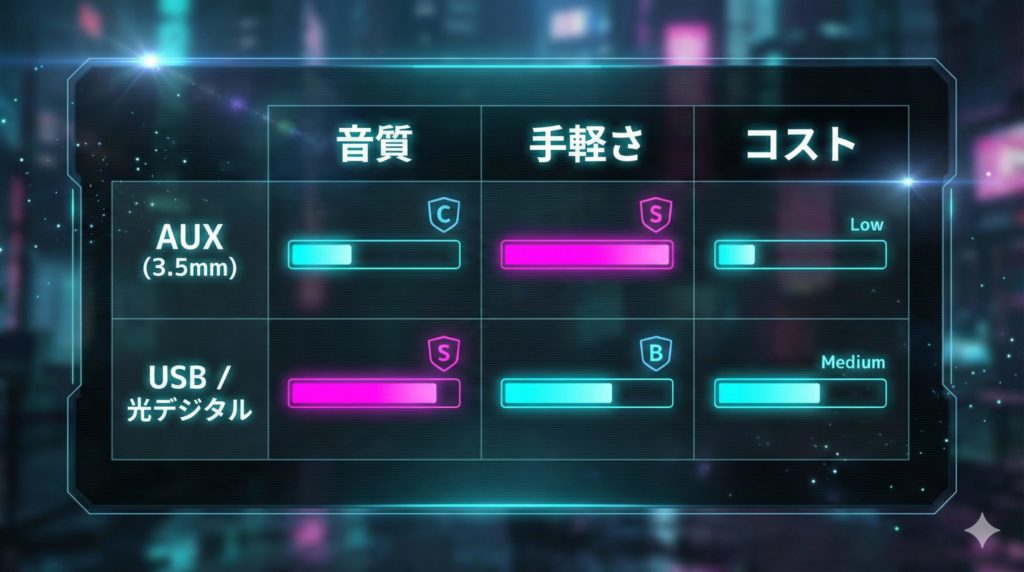
| 接続ルート | メリット | デメリット | おすすめユーザー |
|---|---|---|---|
| モニター経由 (AUX) | 配線がシンプル 画面切替と連動する | 音質が劣化しやすい ノイズが乗りやすい | 手軽さ重視 RPGや作業用BGM |
| デバイス直結 (USB/光) | 本来の高音質が出せる 遅延やノイズが少ない | 配線が増える 機器ごとの切替が必要 | 音質重視 FPS/TPSゲーマー |
【デバイス別】PS5・Switch・PCの最適な接続手順
デバイスごとに搭載されている端子が異なるため、最適な「正解ルート」も変わります。特に光デジタル端子が廃止されたPS5は注意が必要です。
PS5:USB接続が実は最強の選択肢
PlayStation 5には光デジタル端子がありません。そのため、多くの人がモニター経由で接続していますが、実は「USBスピーカー」または「USB DAC」をPS5のUSBポートに直挿しするのがベストです。
接続手順は以下の通りです。
- PS5本体のUSBポートにスピーカー(またはDAC)を接続する。
- ホーム画面から [設定] > [サウンド] > [音声出力] を開く。
- [出力機器] を「USBヘッドセット(接続した機器名)」に変更する。
もし、手持ちの高級スピーカーが光デジタル入力しか持っていない場合は、「HDMI音声分離器」というアダプタをPS5とモニターの間に挟むことで、光デジタル信号を取り出すことができます。
【盲点】モニター設定の「HDMI 2.1モード」に注意
一部のゲーミングモニターでは、HDMI 2.1モードが有効になっていると、音声出力が正しく機能しないケースが報告されています。「正しく繋いでいるのに音が出ない」場合は、モニター側の設定メニューでHDMIのバージョン設定を確認し、必要に応じて変更してみてください。
Switch:ドック使用時の注意点
Nintendo Switchをテレビモード(ドック使用)で遊ぶ場合、ドック側面のUSBポートが使えます。
USB接続対応のスピーカーなら、ドックに挿すだけで自動的に認識され、クリアな音質で出力されます。
アナログ接続(3.5mmプラグ)のスピーカーを使いたい場合は、ドックに本体を挿した状態でも、Switch本体上部のイヤホンジャックが生きていることを活用しましょう。
モニターのイヤホンジャックに挿すよりも、Switch本体のジャックに直接挿した方が、経路が短くノイズの影響を受けにくくなります。
【盲点】Switchの「サラウンド設定」
Switch本体の [設定] > [テレビ出力] > [テレビのサウンド] が「サラウンド」になっていると、ステレオスピーカーから一部の音が出ない(セリフだけ聞こえない等)現象が起きます。音が変だと感じたら「ステレオ」または「自動」に設定し直しましょう。
PC:モニター経由はあくまで「予備」
PCの場合、HDMIケーブルで映像と音声をまとめてモニターに送るのが楽ですが、音質面では推奨されません。
マザーボード背面の「ラインアウト(緑色の端子)」またはUSBポートから直接音声を出力しましょう。
Windows側での出力先変更も忘れずに行ってください。
- タスクバーのスピーカーアイコンをクリック > 出力デバイスのリストから、モニター(HDMI)ではなく「Speakers (Realtek Audio)」や接続したUSB機器を選択。
PCとモニターを繋ぐと勝手に音声出力がモニター(HDMI)に切り替わることがあるため、「音が出ない」と思ったらまずはWindowsの出力先を確認してください。
音が出ない・ノイズがひどい時のトラブルシューティング
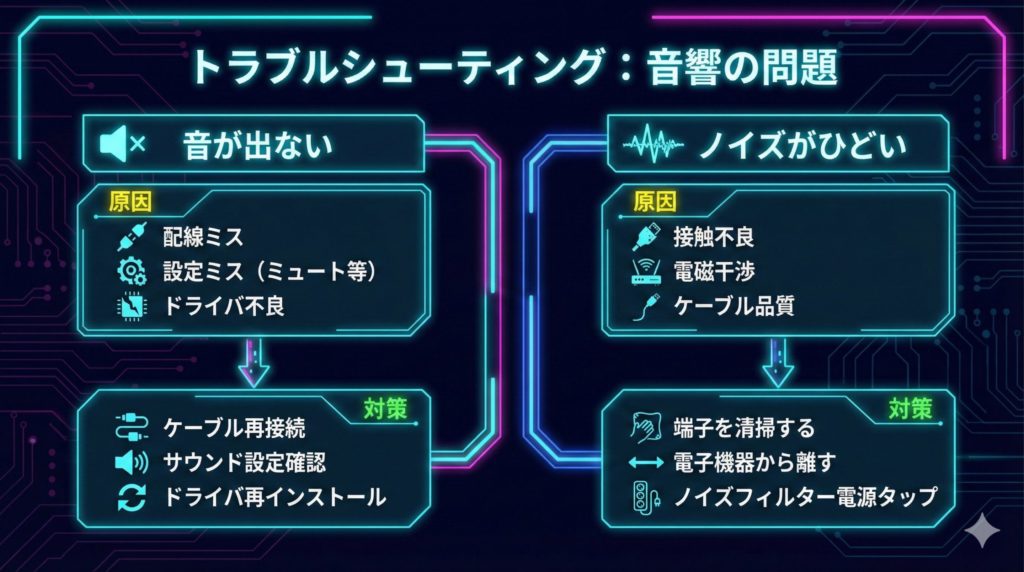
「正しく繋いだはずなのに音が出ない」「ジーッという雑音が消えない」というトラブルは、設定ミスや電源環境が原因の9割を占めます。
音が出ない時のチェックリスト5選
焦る前に、以下の5項目を順番に確認してください。
- 出力先設定: ゲーム機やPCの設定画面で、出力デバイスが「モニター」や「USB機器」になっているか。
- モニターの音量: モニター内部の設定(OSDメニュー)で音量が「0」や「ミュート」になっていないか。
- ケーブルの仕様: HDMIケーブルが古すぎると音声伝送に対応していない場合があります(極稀ですが)。
- 独自規格の確認: 一部のゲーミングモニターには音声入力専用の端子があり、出力(ヘッドホン)端子と間違えていないか。
- 再起動: HDMIハンドシェイク(機器同士が接続された際に、互いの情報を交換・認識する通信プロセス)エラーの場合、ケーブルを挿したまま両方の電源を入れ直すと治ることがあります。
ノイズ対策:電源とケーブルの見直し
スピーカーから「サーッ」「ブーン」というノイズが聞こえる場合、その原因の多くは「グラウンドループ」です。
これは、モニターに繋いだスピーカーの電源を、同じモニターやゲーム機のUSBポートから取っている場合に発生します。
解決策はシンプルです。
スピーカーの電源用USBケーブルを、ゲーム機ではなく「壁のコンセント(USB充電器)」に繋ぎ変えてください。
これだけで電気のループが断たれ、嘘のようにノイズが消えることが多々あります。
また、モニターの端子が「ヘッドホン出力」か「ラインアウト」かも確認しましょう。
ラインアウト端子にヘッドホンを繋ぐと音が割れ、逆にヘッドホン端子にアンプ内蔵スピーカーを繋ぐとノイズが増幅されることがあります。
接続タイプ別!おすすめゲーミングスピーカー
接続方法の基本を押さえたところで、ゲーミング環境に最適なスピーカーを接続タイプ別にご紹介します。「音が小さすぎる」「場所を取る」といったよくある不満を解消できるモデルを厳選しました。
【USB接続】Creative Pebble V3
PS5やPCとUSBケーブル1本で接続できる、コンパクトながら高出力なモデルです。USB給電のためコンセントを塞がず、配線が非常にスマートになります。Bluetoothにも対応しているため、スマホの音楽再生用としても活用できます。


【バータイプ】Razer Leviathan V2 X
モニターの下に設置できるサウンドバータイプは、デスクスペースを有効活用したい方に最適です。USB Type-C接続でPCやSwitchと簡単に接続でき、ゲーミングデバイスらしいライティング機能も搭載しています。迫力ある低音で没入感を高めたい方におすすめです。

応用編:PCとゲーム機でスピーカーを共用する方法
「PCで作業中はPCの音を、休憩中にPS5を遊ぶときはPS5の音を、同じ高音質スピーカーで聴きたい」
そう思うたびにケーブルを抜き差しするのは非常に面倒です。スマートに解決する方法を紹介します。
最もおすすめなのは、「入力端子が複数あるスピーカー」を選ぶことです。
例えば、「PCとはUSB接続、PS5とはAUX接続」のように同時に配線しておき、スピーカー本体のボタンで入力を切り替えられるモデル(Creative Pebble V3など)が便利です。
手持ちのスピーカーに入力が1つしかない場合は、Amazonなどで1,000円〜2,000円程度で売られている「オーディオスイッチャー(3.5mm切替器)」を導入しましょう。
PCとモニター(ゲーム機音声)からのケーブルをスイッチャーに集約し、ボタン一つで出力元を切り替えられるようになり、デスク周りの配線ストレスから解放されます。
まとめ
ゲーミングモニターのスピーカー接続は、目的によって正解が異なります。
- 手軽さ・利便性重視:モニター背面のAUX端子経由
- 高音質・定位重視:PS5/PCなどのデバイス直結(USB/光デジタル)
特にFPSプレイヤーの方や、映画のような没入感を求める方は、モニター経由の劣化音質を卒業し、「デバイス直結」への切り替えを強くおすすめします。
ノイズにお悩みの方は、まずはスピーカーの電源をコンセントから取ることから始めてみてください。
今の環境で「USB接続」を試せるケーブルをお持ちなら、まずは一度繋ぎ変えて音の違いを体感してみましょう!