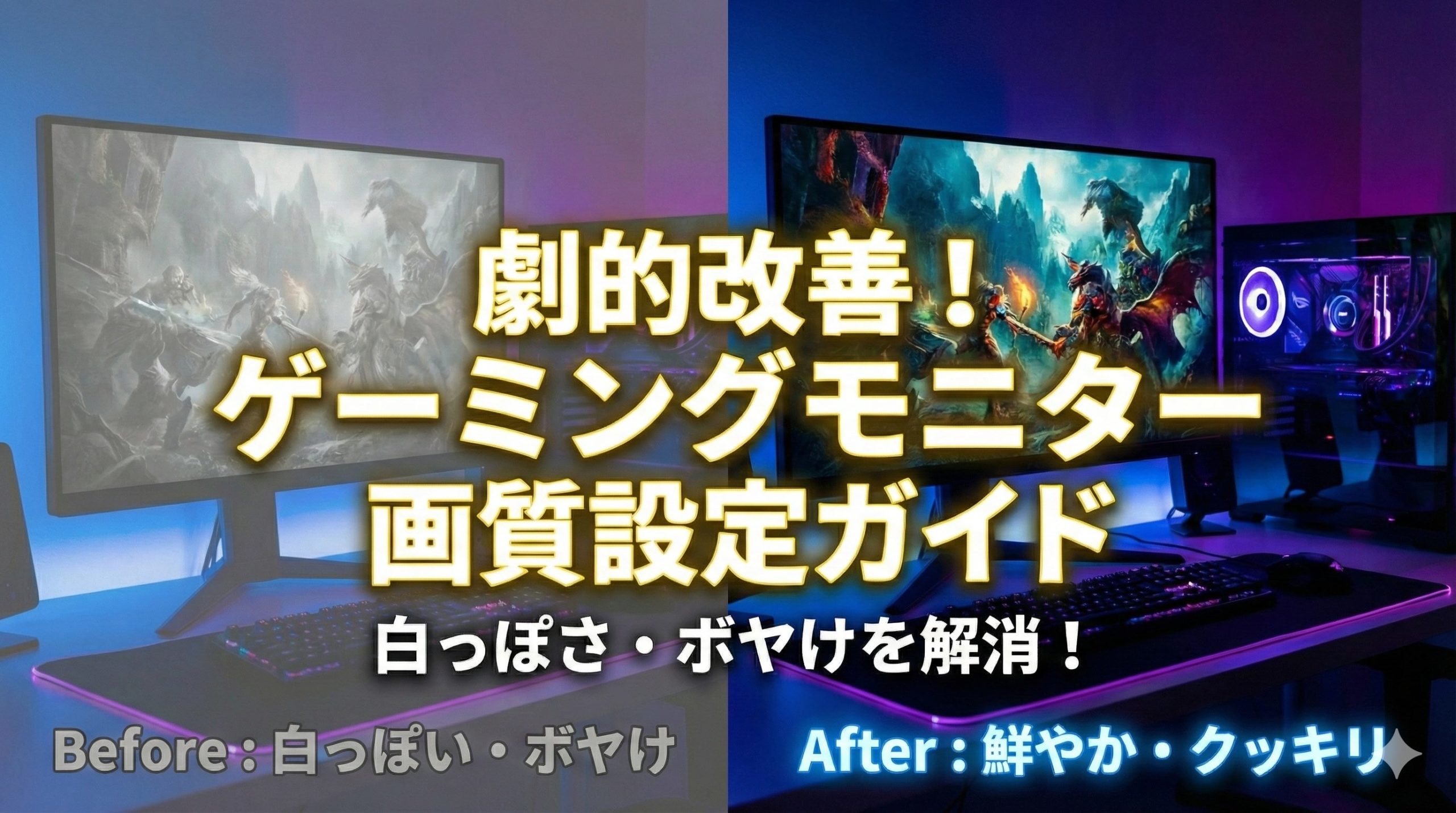
「念願のゲーミングモニターを買ったのに、画面が全体的に白っぽくて画質が悪い」「前のモニターの方が綺麗だった」と絶望していませんか?
結論からお伝えすると、それは故障ではありません。原因の9割はPC側の「出力ダイナミックレンジ」とモニターの「ブラックイコライザー」設定です。
なぜなら、ゲーミングモニターは初期状態で「画質の綺麗さ」よりも「敵の見つけやすさ」を優先した競技用設定になっていることが多いからです。
多くのFPSプロゲーマーも、実は購入直後にこの「色調整」を行って視認性を確保しています。返品や買い替えを検討する前に、今から紹介する3分の設定手順を試してください。TNパネルでもIPS並みの発色に近づける裏技まで公開します。
画質が悪い2つのパターン:白っぽいか?ボヤけているか?
まず、あなたのモニターが抱えている問題がどちらのタイプか確認しましょう。症状によって対処すべき設定箇所が全く異なります。
- 全体的に白くモヤがかかっている:色の濃淡(コントラスト)の設定ミスです。主にGPU(パソコン)側の設定で直ります。
- 文字や輪郭がボヤけている:解像度やシャープネスの問題です。モニター本体の設定(OSD)やケーブル規格の確認が必要です。
ゲーミングモニターには「勝つための設定(画質度外視)」がデフォルトでオンになっている罠があります。これを「画質鑑賞用」に戻す作業が必要です。
画面が「白っぽい」原因と直し方(GPU・色設定編)
最も多い悩みがこの「色が薄い・白い」現象です。これはモニターの性能不足ではなく、PCから送られる色情報の形式が一致していないことが最大の原因です。
原因1:出力ダイナミックレンジの設定ミス
HDMIケーブルで接続している場合に頻発するのが、黒色が「濃いグレー」になってしまう現象です。これはPCがモニターを「テレビ」と誤認し、色の範囲(レンジ)を制限してしまうことで起きます。
以下の手順で、色の範囲を「フル」に開放しましょう。
- デスクトップの何もないところで右クリックし、「NVIDIA コントロールパネル」を開きます。
- 左側メニューの「ディスプレイ」>「解像度の変更」をクリックします。
- 右側の画面を下にスクロールし、「3. NVIDIAのカラー設定を使用」のラジオボタンをオンにします。
- 一番右にある「出力のダイナミックレンジ」という項目を確認してください。ここが「限定 (16-235)」になっていませんか?
- これを「フル (0-255)」に変更し、右下の「適用」ボタンを押します。
これだけで、グレーっぽかった黒色が「本当の漆黒」に引き締まり、画面全体のモヤが晴れます。
原因2:デジタルバイブランスの未調整
「黒は締まったけれど、まだ色が薄い気がする」という場合は、色の鮮やかさ(彩度)をデジタル処理で強調しましょう。特に色の薄いTNパネルを使っている方には効果絶大です。
- 同じくNVIDIAコントロールパネルの左側メニューから「デスクトップ カラー設定の調整」を開きます。
- 「3. 以下の拡張機能を適用します」の中にある「デジタル バイブランス (Digital Vibrance)」のスライダーを探します。
- デフォルトは50%です。これを60%〜75%くらいまで上げてみてください。
数値が高いほど色が濃くなりますが、上げすぎると目が疲れる原因になります。100%にすると色が潰れて逆に見にくくなるため、70%前後がおすすめです。
※注意:WindowsのHDR設定について
Windowsの設定で「HDRを使用する」がオンになっていると、非HDRコンテンツ(通常のWebサイトやデスクトップ画面)が強制的に色あせて見えることがあります。HDR対応ゲームをする時以外は、Windowsのディスプレイ設定でHDRをオフにしておくことを強く推奨します。
画面が「ボヤける・粗い」原因と直し方(解像度・OSD編)
色が直ったら、次は「ボヤけ」や「ドットの粗さ」を解消しましょう。ここではモニター本体のボタンで操作するメニュー(OSD)を見直します。
モニター本体の「ゲーミング機能」を見直す
ゲーミングモニターには、暗い場所にいる敵を見つけやすくするために、無理やり影を明るくする機能(Black Equalizer、Night Vision、Shadow Boostなど)が搭載されています。
FPSゲームで勝つには有利ですが、普段使いや映像鑑賞では画面全体を白っぽくし、立体感を損なう最大の原因になります。
- モニター本体のメニューを開き、「Black Equalizer」などの数値を0または低い設定に戻してください。
- これだけで、不自然に明るかった部分が落ち着き、自然な画質に戻ります。
シャープネスとOverdriveの適正値
「文字が滲むから」といって、シャープネス(VividPixelやSuper Resolution)を最大まで上げていませんか?
シャープネスを上げすぎると、文字やオブジェクトの輪郭に白い線が出る「リンギング現象」が発生し、逆に画質が汚く見えてしまいます。シャープネスは「50(標準)」または「少し弱め」が最適解です。
また、応答速度を上げる「Overdrive」設定も、最強に設定すると「オーバーシュート(動く物体の後ろに白い影が出る)」が発生し、映像がボヤけて見える原因になります。「High」ではなく「Middle」や「Standard」程度に留めるのが無難です。
どうしても直らない場合のハードウェア要因
ここまで設定しても「なんとなく白っぽい」「視野角を変えると色が変わる」という場合、それはモニターのパネル特性である可能性が高いです。
- TNパネル:応答速度は速いですが、正面以外から見ると色が劇的に変わります。構造上、どうしても全体的に白っぽく見えがちです。
- ノングレア(非光沢):画面の映り込みを防ぐために表面が加工されていますが、これがわずかに光を乱反射させるため、光沢液晶(グレア)に比べると発色の締まりがなく見えることがあります。
これらは故障ではなく仕様です。しかし、前述の「デジタルバイブランス」を強めに設定することで、IPSパネルに近い鮮やかさを擬似的に作り出すことは十分に可能です。
まとめ
ゲーミングモニターの画質の悪さは、そのほとんどが「設定のミスマッチ」です。以下の3点を今すぐ確認してください。
- NVIDIAコントロールパネルで「出力ダイナミックレンジ」を「フル」にする(最重要)。
- 色が薄いなら「デジタルバイブランス」を50%から70%に上げる。
- モニター本体の「Black Equalizer」を下げる。
まずは今すぐデスクトップを右クリックして、NVIDIAコントロールパネルを開いてみましょう。3分で世界が変わります。