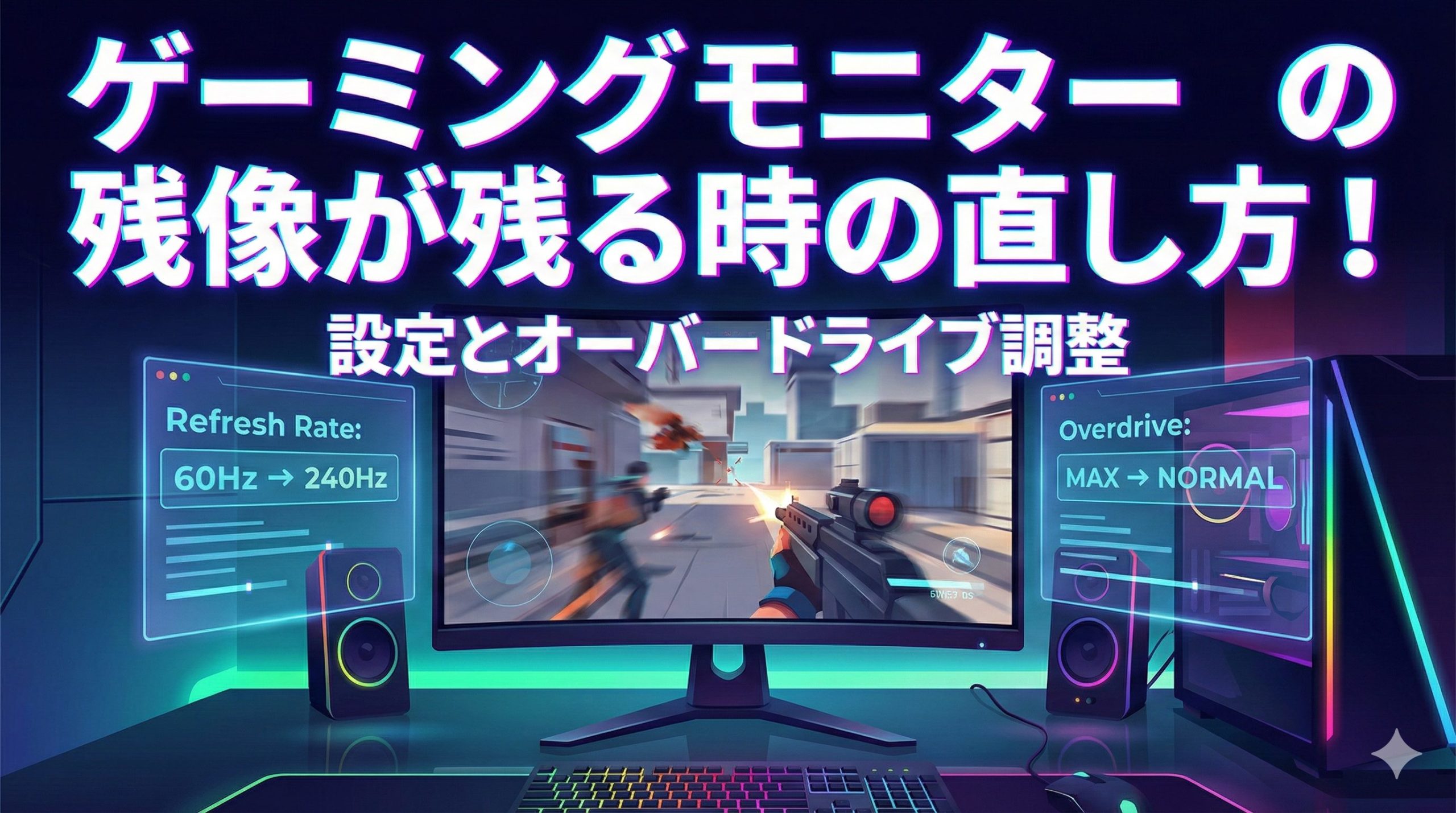
「せっかく高リフレッシュレートのモニターを買ったのに、敵がブレてエイムが合わない」「視点を振ると背景が二重に見えて目が疲れる」といった、FPSやTPS特有の映像トラブルでお悩みではありませんか?
実は、モニターのスペックが高くても「ある設定」を間違えているだけで、その性能は半分も発揮できていないケースが非常に多いのです。
結論からお伝えすると、残像の原因の9割は「Windows側でリフレッシュレートが正しく設定されていない」か「モニター本体のオーバードライブ(応答速度)設定を上げすぎている」ことです。
なぜなら、メーカーが公表している「応答速度1ms」などのスペックは、特定の条件下での理論値であり、設定を最強(最大)にすると逆に「逆残像(オーバーシュート)」というノイズが発生する仕組みになっているからです。
この記事では、単なる故障診断ではなく、今のモニターのままで「ヌルヌル・クッキリ」とした視認性を手に入れるための「正しい設定のスイートスポット(最適解)」を見つける手順を詳しく解説します。
まずは基本のWindows設定とケーブルを確認する
設定を見直す前に、最も初歩的かつ頻発しているミスを確実に排除しましょう。
どんなに高性能な240Hzモニターを使っていても、パソコン(Windows)側からの出力が60Hzになっていれば、当然映像はカクつき、残像感は消えません。
まず、デスクトップ画面で右クリックし、「ディスプレイ設定」>「ディスプレイの詳細設定」を開いてください。
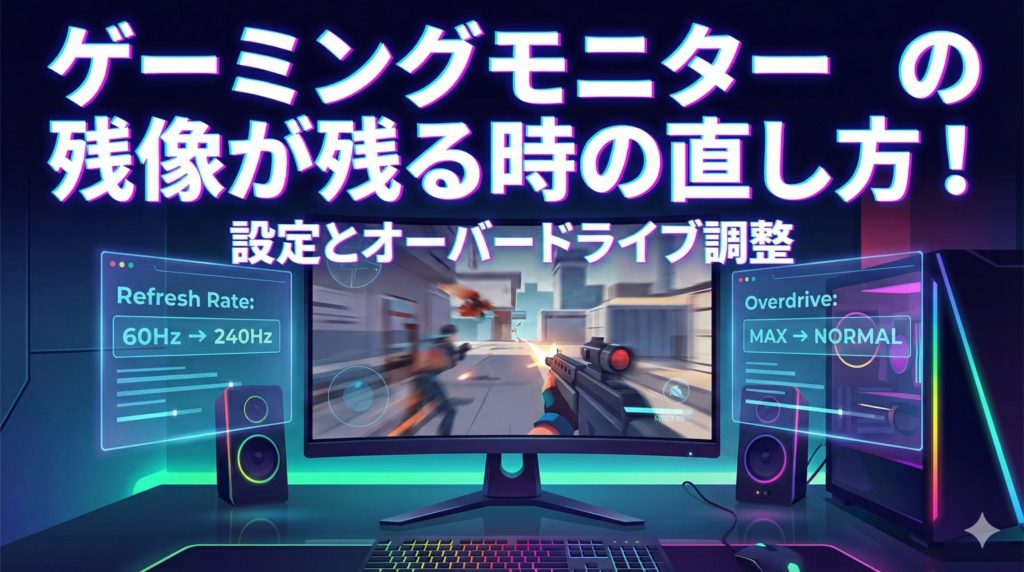
ここの「リフレッシュレート」の項目が、モニターの最大スペック(例:144Hzや240Hz)になっているか確認します。
もし「60Hz」になっていたら、プルダウンから最大値を選択してください。これだけで劇的に改善するケースが多々あります。
また、NVIDIAのグラフィックボードを使用している場合は、「NVIDIAコントロールパネル」の「解像度の変更」も確認が必要です。
「PC」の項目にある解像度を選んでいるか確認してください。
「Ultra HD, HD, SD」などのテレビ用解像度を選んでしまうと、リフレッシュレートが制限される場合があります。
最後にケーブルの確認です。
144Hz以上の高リフレッシュレートを出す場合、基本的にはHDMIではなくDisplayPortケーブル(DP)での接続を推奨します。
HDMIの古いバージョンや付属の安価なケーブルでは帯域幅が足りず、高Hz出力ができない、あるいは不安定になる原因となります。
現状の残像レベルを客観的に知るために、ブラウザで「UFO Test」というサイトを開いてみてください。
画面上をUFOが流れますが、このUFOの輪郭がくっきり見えるか、それとも後ろに尾を引いているかで、現在の設定状態が一目で分かります。
最重要:オーバードライブ(応答速度)の適正化
リフレッシュレートが正常でも残像が消えない場合、最大の原因はモニター本体の「オーバードライブ(応答速度)」設定にあります。
多くのユーザーが「応答速度は速い方が良い」と信じ込み、設定を「最大(Max/Boost/Extreme)」にしていますが、実はこれが残像感を悪化させる最大の落とし穴です。
オーバードライブとは、液晶素子に通常より高い電圧をかけて無理やり色を変化させる技術です。
適切にかければ残像は減りますが、かけすぎると画素が目標の色を通り越してしまい、本来ないはずの色が表示される「オーバーシュート(逆残像)」現象を引き起こします。
メーカーによってこの機能の名称は異なります。以下の一覧で自分のモニターの設定項目を探してください。
| メーカー | 設定名称 |
|---|---|
| BenQ (ZOWIE) | AMA (Advanced Motion Accelerator) |
| ASUS | Trace Free / Variable OD |
| LG | Response Time (応答速度) |
| Dell / Alienware | Response Time |
| Acer | Over Drive (OD) |
| I-O DATA | オーバードライブ |
「最大設定」が残像を悪化させる理由
オーバードライブを「最大」に設定すると、動いている物体の輪郭に「白っぽく光る影」や「不自然な縁取り」が見えるようになります。
これが「逆残像」です。
通常の残像は「前のフレームの映像が消え残る」現象ですが、逆残像は「電圧のかけすぎで色が突き抜ける」現象です。
人間の目には、通常の残像よりもこの逆残像の方が「不自然なノイズ」として強く認識されやすく、結果として「映像が汚い」「敵の輪郭がブレて見える」という感覚に繋がります。
つまり、応答速度の設定は「早ければ早いほど良い」のではなく、「逆残像が出ないギリギリのライン」で止めるのが正解です。
メーカー別・推奨設定の目安(HighかMiddleか)
では、どの設定が最適なのでしょうか。
多くのゲーミングモニターにおいて、最高設定の一つ下のランクが「スイートスポット(最適値)」であることが多いです。
- BenQ (AMA): 「プレミアム」ではなく「高」推奨。
- ASUS (Trace Free): 100ではなく60〜80推奨。
- LG / Dell (Response Time): 「Fastest/Extreme」ではなく「Fast/Super Fast」推奨。
ゲーム内で視点を左右に素早く振り、看板や柱の輪郭を見てください。
輪郭が白く光っていたら「上げすぎ」です。一段階設定を下げて、白い影が消え、かつ通常の残像も少ないバランスの良い場所を探してください。
「黒挿入」機能のオン・オフを使い分ける
オーバードライブ調整でも満足できない場合、「黒挿入(アンチモーションブラー)」技術の使用を検討しましょう。
これは、映像のフレームとフレームの間に真っ黒な画面を一瞬挟むことで、人間の目の錯覚(網膜残像)をリセットし、ブラウン管のようなキレのある映像を見せる技術です。
メーカーによって「DyAc (BenQ)」「ELMB (ASUS)」「VRB (Acer)」などと呼ばれています。
FPSにおける黒挿入の有効性
黒挿入のメリットは、圧倒的な「クッキリ感」です。
特にFPSにおいて、フルオートで銃を撃った際のリコイル(反動)時のブレが軽減され、着弾点が視認しやすくなります。
「リコイルコントロールを極めたい」「近距離の激しい視点移動でも敵を目で追いたい」というプレイヤーには非常に強力な武器になります。
黒挿入が使えない・向かないケース
一方で、明確なデメリットも存在します。
最大の欠点は「画面の輝度が下がり、暗くなること」です。
黒い画面を高速で点滅させているため、どうしても全体的に暗くなり、暗い場所に隠れている敵の視認性が落ちる可能性があります。
また、高速点滅(フリッカー)による目の疲れを感じる人もいます。
さらに、多くのモニターでは「G-Sync/FreeSync(可変リフレッシュレート)」と「黒挿入」を同時使用できません。
PCのスペックが足りずフレームレートが安定しない場合、黒挿入を使うと逆にカクつき(スタッタリング)が目立つことがあるため、ご自身のPC環境と相談してオン・オフを決めてください。
設定で直らない場合のハードウェア要因
ここまで設定を見直しても「黒い残像が消えない」場合、それは設定ではなくモニターのハードウェア(パネルの特性)が原因である可能性があります。
特に注意すべきなのがパネルの種類です。
もしお使いのモニターが「VAパネル」の場合、構造上「黒滲み(Black Smearing)」と呼ばれる特有の残像が発生しやすいです。
VAパネルは黒色の表現が美しい反面、黒から他の色へ切り替わる応答速度が遅い傾向があります。
暗いシーンで視点を動かすと、黒い影がズルズルと引きずられるような残像が見えるのはこのためです。
これはパネルの物理的な仕様であり、設定での完全な改善は困難です。
また、液晶モニターは「温度」にも影響を受けます。
冬場の朝など、室温が極端に低いと液晶分子の動きが鈍くなり、一時的に残像感が強くなることがあります。
部屋が暖まり、モニターが通電して温まってくると自然に解消されるため、故障を疑う前に室温環境も確認してみてください。
まとめ
ゲーミングモニターの残像問題は、適切な設定を行うだけで劇的に改善する可能性があります。
高価なモニターに買い替える前に、まずは以下の3ステップを徹底してください。
- Windows設定の確認: 「ディスプレイ詳細設定」で最大リフレッシュレート(Hz)になっているか、DPケーブルで接続されているかを確認する。
- オーバードライブの適正化: 設定を「最大」にせず、「中〜高」に落として逆残像(白い影)を防ぐ。
- 黒挿入の検討: それでもブレる場合は黒挿入(DyAc/ELMB)を試すが、画面の暗さとのトレードオフを理解する。
今すぐブラウザで「UFO Test」と検索し、自分のモニターに逆残像(白い影)が出ていないかチェックしてみましょう。その設定を一段階下げるだけで、今まで見えなかった敵が見えるようになるはずです。