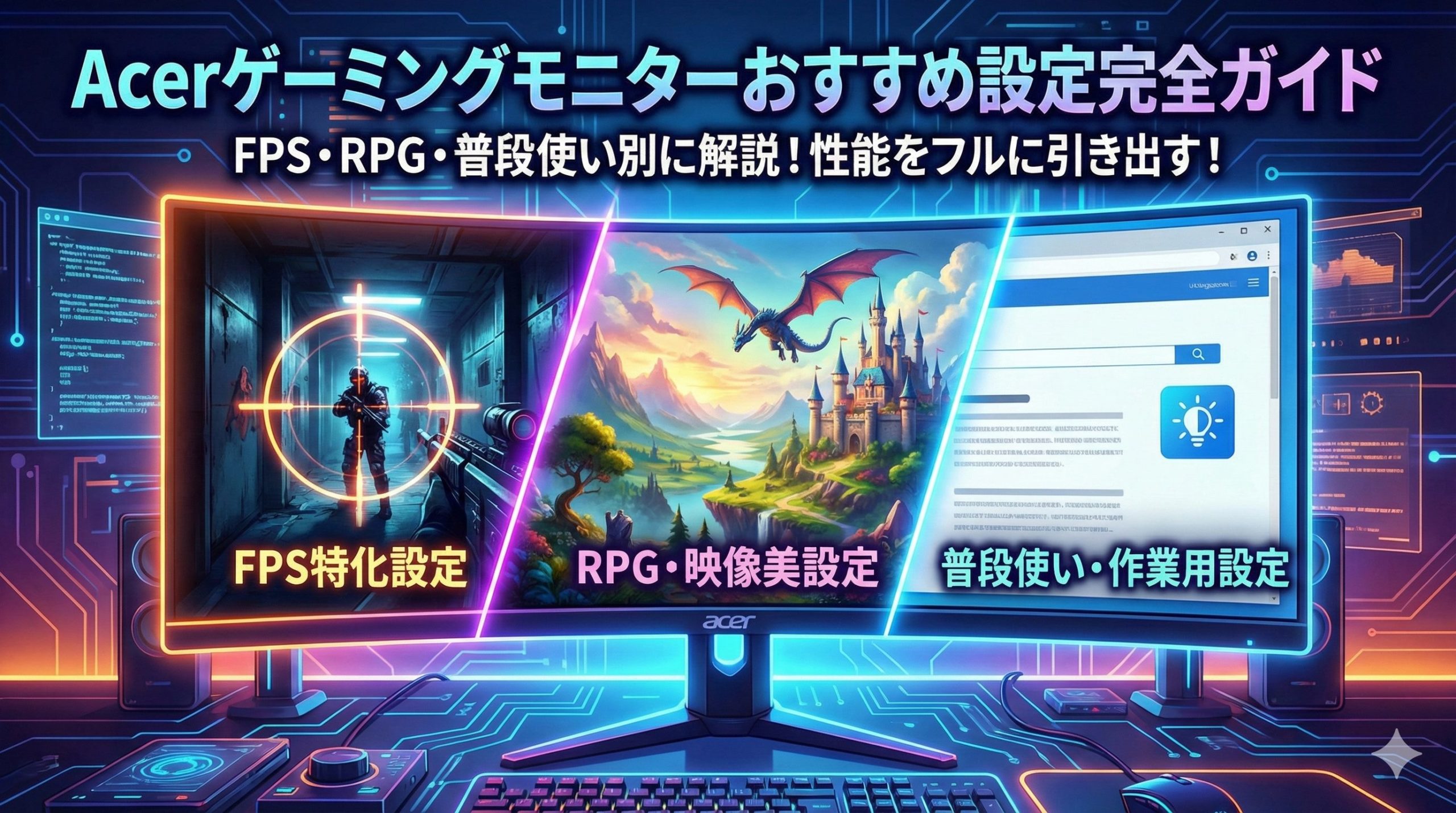
「Acerのモニターを買ったけど、設定項目が多くてどこを触ればいいかわからない」「FPSで敵をもっと見やすくしたい」と悩んでいませんか?実は、工場出荷時の設定のままでは、モニターの性能を半分も引き出せていないことが多いのです。
結論からお伝えすると、FPSプレイヤーがまず試すべき「最強設定プリセット」は以下の通りです。
・ブラックブースト:7〜8(暗い場所の敵が見える)
・反応速度表示(オーバードライブ):ノーマル(極度はNG)
・VRB:オフ(FreeSync有効化と明るさ確保のため)
・FreeSync:オン(画面のズレ防止)
なぜ「反応速度:極度」や「VRB:オン」が推奨されないのか?カタログスペックには書かれていないAcerモニター特有の「機能の排他仕様」や「逆残像」のリスクがあるためです。この記事では、あなたの用途に合わせた最適な設定値と、その理由を詳しく解説します。
まずはここから!ゲーミングモニター性能を引き出す必須設定
モニター本体のボタンを操作する前に、必ずWindows側の設定を確認してください。ここが間違っていると、どんなに高級なモニターでも60Hzのパラパラ漫画状態で動くことになります。
まず、デスクトップ画面で右クリックし「ディスプレイ設定」>「ディスプレイの詳細設定」を開きます。「リフレッシュレート」の項目が144Hz、165Hz、または240Hzなど、モニターの最大値になっているか確認してください。
次に、NVIDIAなどのグラフィックボード設定も確認します。NVIDIAコントロールパネルを開き、「解像度」の項目で「PC」欄の解像度を選択し、リフレッシュレートを最大値に設定します。
重要なポイントは接続ケーブルです。古いHDMIケーブルでは144Hzが出ない場合があります。モニターに付属していたDisplayPort(DP)ケーブルを使用するのが最も確実です。「ケーブルを変えたらリフレッシュレートが出ない」というトラブルは非常に多いため注意してください。
【目的別】Acerモニターのおすすめ設定プリセット
設定の意味を一つずつ覚えるのが面倒な方のために、用途別の確定プリセットを用意しました。これをそのまま真似するだけで、90点の環境が整います。
FPS・TPSガチ勢向け:敵の視認性特化設定
Apex LegendsやVALORANTなどの対戦ゲームでは、「映像の綺麗さ」よりも「敵の見つけやすさ」と「滑らかさ」が最優先です。
- モード(Game Mode):アクション または ユーザー設定
- ブラックブースト(Black Boost):6〜8(標準は5)
※これを上げると暗い影が明るくなり、建物内の敵が見やすくなります。ただし、10にすると画面全体が白っぽくなるため、7前後が最適です。 - 反応速度表示(Overdrive):ノーマル(Normal)
※「極度」にすると残像が逆に目立つため推奨しません。 - FreeSync / G-Sync Compatible:オン
- VRB:オフ
- 超低レイテンシ:オン(設定できる場合)
RPG・映画鑑賞向け:映像美と没入感設定
ファイナルファンタジーやオープンワールドゲームなど、世界観を楽しみたい場合はコントラストと色味を重視します。
- モード:標準 または HDR(Windows側でHDRをオンにする)
- ブラックブースト:5(標準)
※下げすぎると黒つぶれし、上げすぎると黒がグレーになります。映像美重視なら標準がベストです。 - 反応速度表示:ノーマル
- 輝度・コントラスト:部屋の明るさに合わせて調整
- ブルーライトシールド:オフ(色が黄色くなるのを防ぐため)
普段使い・作業用設定:目の疲れ軽減重視
テレワークやブラウジングの際は、ブルーライトを抑えて輝度を下げることが重要です。
- モード:ECO または グラフィック
- ブルーライトシールド:オン(レベル1〜2)
- 輝度(Brightness):20〜40
※ゲーミングモニターの初期設定は眩しすぎることが多いです。紙の白さと同じくらいまで下げると目が疲れません。
Acer特有機能の「罠」と最適解:VRB・反応速度・FreeSync
Acerのモニターには、一見便利そうで実は「罠」になりうる設定が存在します。ここを理解していないと、「画面が暗い」「逆に残像が出る」といった不満につながります。
VRB(黒挿入)はオンにすべき?
VRB(Visual Response Boost)は、フレームの間に真っ黒な画面を一瞬挟むことで、残像感を減らす「黒挿入」機能です。しかし、以下の重大なデメリット(トレードオフ)があります。
- 画面が暗くなる:黒い画面を挟むため、輝度が強制的に下がります。
- 輝度調整がロックされる:VRBオン中は明るさを変更できなくなります。
- FreeSyncと併用できない:多くのAcerモニターでは、FreeSyncとVRBは排他仕様です。
結論として、FPSプレイヤーであっても基本は「VRBオフ」推奨です。画面の明るさとテアリング(画面のズレ)防止機能であるFreeSyncを優先した方が、総合的な視認性は高まるからです。
「反応速度表示」設定の落とし穴
設定メニューにある「反応速度表示(Overdrive)」を「極度(Extreme)」に設定していませんか?実はこれが一番の落とし穴です。
反応速度を無理やり上げると、移動する物体の輪郭が白く光って見える「逆残像(オーバーシュート)」が発生します。これは通常の残像よりも目に悪く、敵の輪郭がブレてエイムが定まりにくくなります。
プロゲーマーの多くも、オーバードライブ設定は「オフ」または「ノーマル」で使用しています。スペック上の「1ms」や「0.5ms」という数字に惑わされず、実用的な「ノーマル」設定を選んでください。
よくあるトラブルとQ&A
設定を変更した際によく起こるトラブルとその解決策をまとめました。
Q. 画面が急に暗くなり、明るさ設定がグレーアウトして変更できません。
A. VRBが「オン」になっていませんか?
VRBをオンにすると、仕様上輝度調整がロックされます。明るくしたい場合は、OSDメニューの「ゲーミング」タブからVRBをオフにしてください。
Q. 画面全体が白っぽくて色が薄いです。
A. ブラックブーストを上げすぎていませんか?
ブラックブーストを8〜10に設定すると、暗い部分は見やすくなりますが、黒色がグレーになり全体的に白っぽくなります。5〜7の間で調整してみてください。
Q. FreeSyncの項目が選べません。
A. VRBがオンになっているか、あるいは接続ケーブルがHDMIで、モニター側がDisplayPortのみFreeSync対応という可能性があります。まずはVRBをオフにし、解決しない場合はDPケーブルで接続してみてください。
まとめ
Acerゲーミングモニターの性能をフルに発揮するためのポイントは、以下の3点です。
- まずはWindowsでリフレッシュレートを確認する(土台作り)。
- FPSなら「ブラックブースト:7」「反応速度:ノーマル」「VRB:オフ」にする。
- 「反応速度:極度」は逆残像の原因になるため避ける。
今すぐ、モニター背面のボタンを押して「ブラックブースト」の数値をチェックしてみてください。まずはFPSプリセットの通りに設定し、実際のゲーム画面(射撃場など)で、自分が見やすい明るさになるようブラックブーストを1目盛りずつ微調整することをおすすめします。