「せっかくHDR対応モニターを買ったのに、機能をオンにしたら逆に画面が白っぽくなった」「暗い場所の敵が見にくくなった」という経験はありませんか?実は、その違和感は決して間違いではありません。
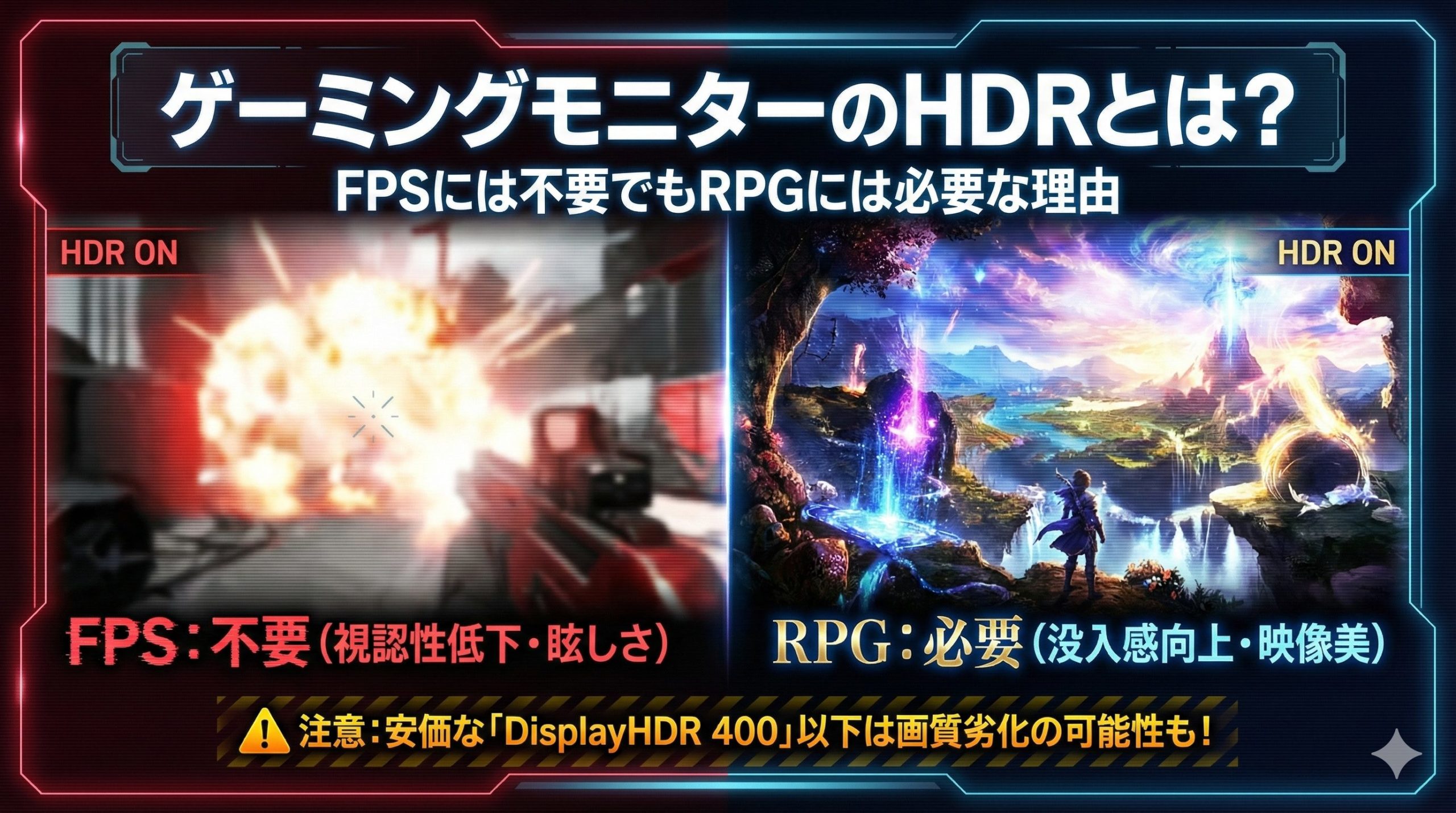
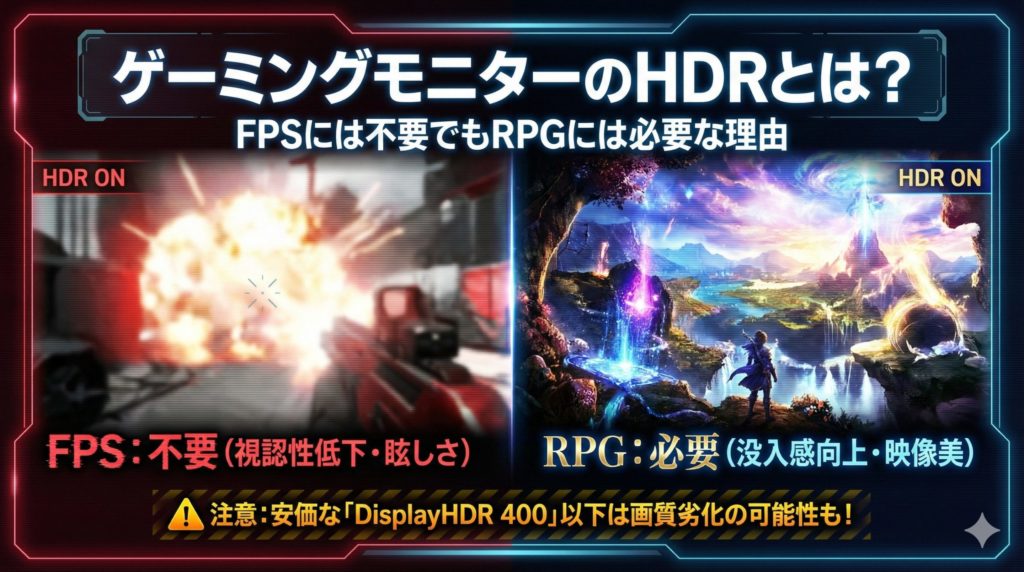
結論からお伝えすると、競技性の高いFPSでは「OFF(SDR)」が推奨され、没入感を重視するRPGでは「ON」が推奨されます。
ただし、モニターのスペックが「DisplayHDR 600」未満、あるいは「ローカルディミング機能」を持たない安価なモデルの場合、無理にHDRを有効化すると画質が劣化するため、SDRのまま使用する方が映像が綺麗なケースが大半です。
この記事では、スペック表にある「HDR対応」という言葉の罠と、本当に画質が激変するハードウェアの境界線について徹底解説します。あなたのモニター性能でHDRを活かすべきか、今すぐ判断できるようになります。
ゲーミングモニターのHDRとは?SDRとの決定的な違い
HDR(ハイダイナミックレンジ)とは、従来のSDR(スタンダードダイナミックレンジ)に比べて、映像が持つ「明るさの幅(ダイナミックレンジ)」を劇的に拡張する技術です。技術的な定義よりも、実際にゲーマーの目が感じる「体験の差」に注目してみましょう。
結論として、HDRは「現実世界に近い光と影」をモニター上で再現するための機能です。
従来のSDRでは、あまりに明るい部分は真っ白になり(白飛び)、暗い部分は真っ黒になる(黒つぶれ)という限界がありました。HDRはこの制限を取り払い、肉眼で見た景色に近い自然な明暗差を描写します。
「明るい」ではなく「眩しい」を表現できる
HDRの最大の特徴は、画面全体を単に明るくするのではなく、「眩しさ」を表現できる点にあります。
例えば、レースゲームでトンネルから出た瞬間の太陽の光や、FPSでの閃光弾、ホラーゲームにおける懐中電灯の鋭い光などがこれに当たります。SDRのモニターの最大輝度が通常250〜350nits程度であるのに対し、高性能なHDRモニターは600〜1000nits以上の輝度を出せるため、「画面が光っている」というよりも「そこにある光源が眩しい」という感覚的なリアリティを生み出します。
色の表現幅(色域)も広がる
輝度(明るさ)のレンジが広がると、それに連動して表現できる色の幅も広がります。
明るい空の青色や、爆発の炎の赤色などが、白く色が抜けることなく濃厚な色彩を保ったまま表示されます。多くのHDR対応コンテンツは10bitカラー(約10億7374万色)での出力を想定しているため、SDRの8bitカラー(約1677万色)と比較すると、グラデーションの滑らかさや色の深みが段違いです。
【ジャンル別判定】HDRが必要なゲーム、不要なゲーム
HDRは優れた技術ですが、すべてのゲームジャンルでメリットがあるわけではありません。むしろ、プレイスタイルによっては明確なデメリットになることもあります。ここではジャンルごとに必要性を判定します。
FPS・対戦ゲームで「不要」な理由
Apex LegendsやVALORANT、Overwatch 2などの競技性の高いFPS/TPSタイトルにおいて、HDRは基本的に「不要(非推奨)」です。
理由は主に以下の3点です。
- 視認性の低下: HDRは「リアルな影」を作るため、建物内や物陰が現実同様に暗くなり、敵を見つけにくくなります。競技設定(低画質設定)とは真逆の方向性です。
- 眩しさによる妨害: 爆発エフェクトや太陽光がリアルに眩しすぎると、エイムの妨げになり、目の疲労も早まります。
- 入力遅延のリスク: 以前ほどではありませんが、モニター側の画像処理負荷が増えることで、ごくわずかな入力遅延(ラグ)が発生する可能性があります。
勝つことを最優先する場合、HDRは邪魔な演出にしかならないことがほとんどです。
RPG・ソロプレイで「必須」な理由
一方で、Cyberpunk 2077、Elden Ring、Final FantasyシリーズなどのRPGやオープンワールドゲーム、あるいは映画鑑賞においては、HDRは「必須(推奨)」の機能となります。
これらの作品は、世界観への没入感を重視して作られています。ネオン街の輝き、洞窟の暗闇、魔法のパーティクル表現などは、HDR環境でプレイすることを前提に調整されているケースが多くあります。「映像美に浸る」ことが目的であれば、HDRをONにしない手はありません。
「HDR対応」でも意味がない?失敗しないモニターの条件
ここが最も重要なポイントです。実は、パッケージに「HDR対応」と書かれていても、モニターのグレードによって画質のクオリティは天と地ほどの差があります。
特に安価なモニターでHDRをオンにすると、「画面全体が白っぽく霧がかったようになる」現象が多発します。これは「なんちゃってHDR」とも呼ばれるハードウェア性能の限界によるものです。
注意:安い「HDR対応」モニターの落とし穴
VESAが定める規格の一つに「DisplayHDR 400」というエントリークラスの基準がありますが、このクラスの多くの液晶モニターには致命的な弱点があります。
それは、「バックライトを部分的に暗くする機能(ローカルディミング)」が搭載されていないことが多いという点です。
HDR信号は「ここはもっと明るく!」という命令を送りますが、ローカルディミングがないモニターは、その命令に従うために画面全体のバックライト輝度を一斉に上げてしまいます。その結果、本来暗くあるべき「黒い部分」まで明るく照らされてしまい、黒色が灰色に浮き上がり、全体的に色が薄く、白っぽく見えてしまうのです。
真のHDR体験に必要な「ローカルディミング」とは
本来のHDR映像(引き締まった黒と強烈な光の対比)を楽しむためには、以下のいずれかの条件を満たすモニターが必要です。
| モニターの種類・規格 | 判定 | 理由 |
|---|---|---|
| 有機EL (OLED) | 最高 | 画素自体が発光・消灯するため、完全な黒と無限大のコントラストを実現できる。HDR体験のゴール。 |
| DisplayHDR 600以上 | 推奨 | この規格から「ローカルディミング」の搭載が必須要件となる。バックライトを分割制御でき、明暗差が出せる。 |
| DisplayHDR 400 | 注意 | 多くがローカルディミング非搭載(エッジライト型)。HDRをONにすると画質が悪化する可能性が高い。 |
結論として、お持ちのモニターが「DisplayHDR 400」クラスでローカルディミング非対応の場合、無理にHDRを使わず、SDR(OFF)で適切な輝度設定をした方が画面は綺麗に見えます。
Windowsとモニターの正しいHDR設定手順
ハードウェアの条件(DisplayHDR 600以上やOLEDなど)を満たしている場合は、以下の手順で正しく設定を行いましょう。Windows側とモニター側の両方で設定が必要です。
1. Windows側の設定(Windows 11の場合)
- デスクトップ画面で右クリックし、「ディスプレイ設定」を開きます。
- 「HDRを使用する」のスイッチを「オン」にします。
- 同画面内の「HDR」をクリックし、「SDRコンテンツの明るさ」スライダーを調整して、デスクトップ画面の明るさを好みに合わせます。
- 可能であれば「Windows HDR Calibration」アプリ(Microsoft Storeで無料)を使用して、モニター特性に合わせた微調整を行います。
2. モニター側の設定
多くのモニターはWindows側でHDR信号を受信すると自動的にモードが切り替わりますが、一部の機種では手動設定が必要です。
- モニター本体のOSDメニューを開き、「画質設定」や「画像モード」の中に「HDR」という項目がないか確認してください。
- 「HDR 10」や「DisplayHDR」といったプリセットモードがある場合は、そちらを選択します。
まとめ
ゲーミングモニターのHDR機能は、正しく理解して使えばゲーム体験を劇的に向上させますが、環境によっては逆効果になります。
- FPSゲーマー: 敵の視認性と目の疲労軽減を優先し、基本的に「OFF」にしましょう。
- RPG/ソロゲーマー: 没入感を高めるために「ON」が推奨です。
- モニター性能の壁: 「DisplayHDR 400」以下のモニターや、ローカルディミング非搭載機では、HDRをONにすると画面が白っぽくなる(画質劣化)ため、SDRでの運用が賢明です。
今すぐお使いのモニターの型番を検索し、「DisplayHDR 600以上」または「ローカルディミング対応」という仕様があるか確認してください。もし非対応であれば、迷わずHDRをOFFにして、SDRでの最適な明るさを調整しましょう。