スイッチングハブを購入したものの、どこにどうケーブルを挿せばいいのか分からず困っていませんか?
ルーターのどのポートに接続すべきか、複数のパソコンをどう配線すればいいのか、初めてだと迷ってしまいますよね。
そこでこんな疑問はありませんか。
- スイッチングハブはルーターのどこにさすの?
- 複数のパソコンを接続するにはどうすればいい?
- スイッチングハブを複数台つなぐ方法は?
この記事では、スイッチングハブの接続図と繋ぎ方について、図解付きで分かりやすく解説します。
- スイッチングハブの基本的な接続図と配線方法
- ルーターとの正しい繋ぎ方を3ステップで解説
- 複数台のスイッチングハブを接続する方法(カスケード接続)
- 接続時の注意点とトラブル対処法
正しい接続方法を知れば、誰でも簡単にネットワークを拡張できますよ。

スイッチングハブの接続図【基本パターン】
スイッチングハブとは?役割を簡単に解説
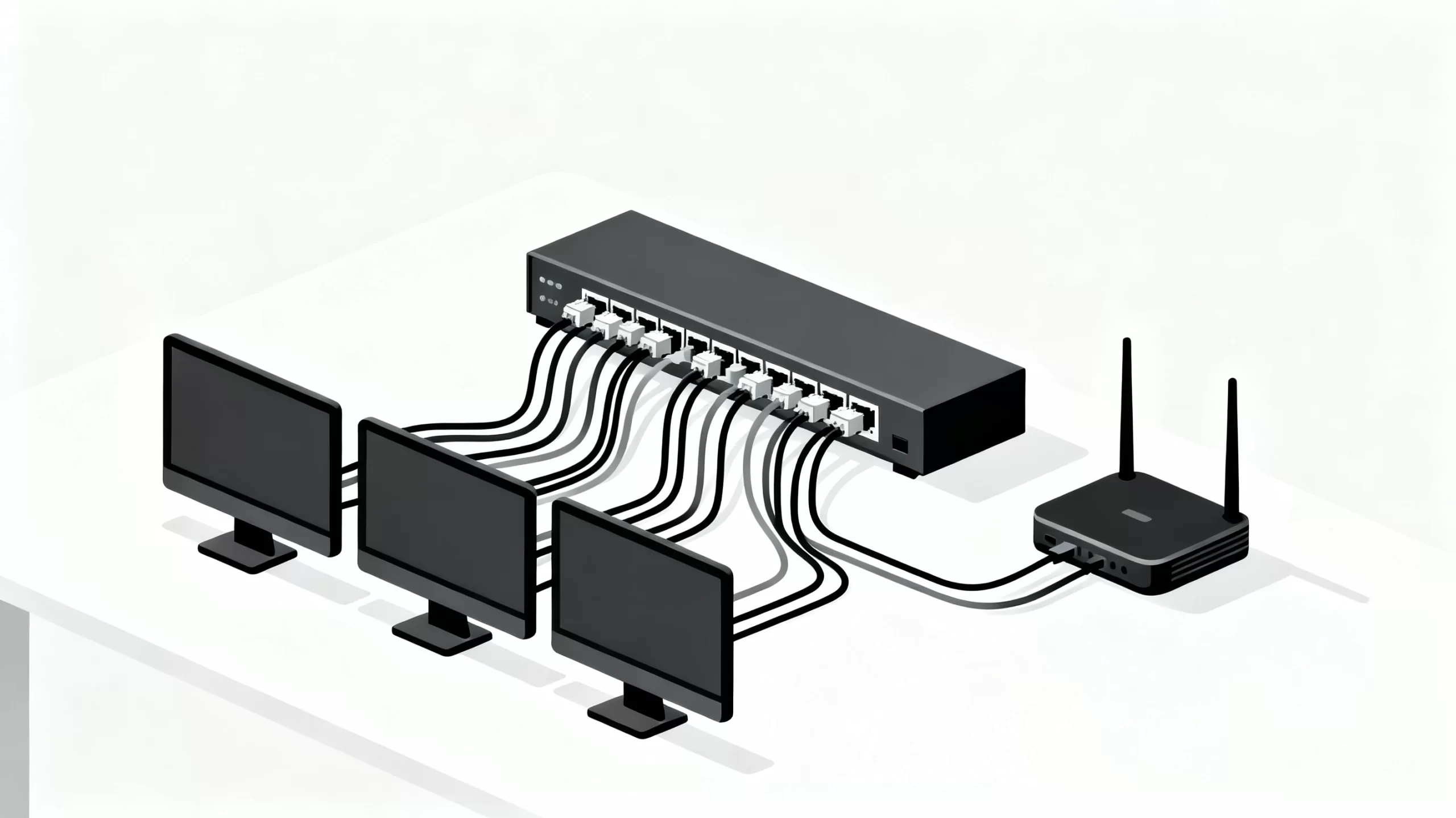
スイッチングハブとは、有線LANのポート(差し込み口)を増やすための機器です。
ルーターには通常4つ程度のLANポートしかありませんが、スイッチングハブを使えば、接続できる機器を大幅に増やすことができます。
スイッチングハブの主な用途
- 複数のパソコンを有線LANで接続したい
- プリンターやNASなどの周辺機器も同時に接続したい
- 無線LANより安定した通信環境が欲しい
- オフィスで多数の端末をネットワークに接続したい
基本的な接続の流れ(図解)
スイッチングハブの接続は、以下の流れで行います。
基本的な接続の流れ
- インターネット回線からルーターに接続
- ルーターのLANポートからスイッチングハブに接続
- スイッチングハブから各機器(パソコン、プリンターなど)に接続
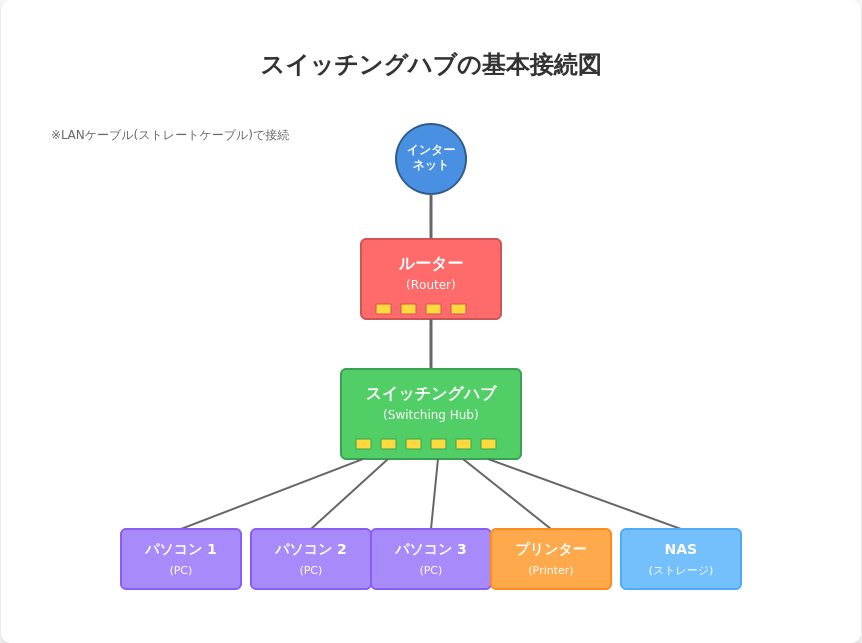
この構成なら、ルーターのLANポートが1つしか使われていなくても、複数の機器をネットワークに接続できます。
必要なケーブルと機材
スイッチングハブの接続に必要なものは以下の通りです。
必要な機材
- スイッチングハブ本体(ポート数は接続したい機器の数に応じて選択)
- LANケーブル(ストレートケーブル)
- 電源アダプター(機種によっては不要な場合もあり)
LANケーブルは、一般的なストレートケーブルを使用します。現在のスイッチングハブはほとんどがオートMDI/MDI-X機能に対応しているため、クロスケーブルを使う必要はありません。
スイッチングハブとルーターの繋ぎ方
ルーターのどこにさすのが正解?
スイッチングハブは、ルーターのLANポートに接続します。
接続する場所
- ○ 正解: ルーターのLANポート(「LAN」と表記されたポート、機種によっては黄色いポートの場合が多い)
- × 間違い: WANポート(「WAN」や「Internet」と表記されたポート、インターネット回線用)
WANポートは、光回線やケーブルテレビなどの回線終端装置(ONU/モデム)と接続するためのポートなので、スイッチングハブは接続しないでください。ポートの色はメーカーや機種によって異なるため、色ではなくポートの表記(ラベル)を確認することが確実です。
接続手順を3ステップで解説
それでは、具体的な接続手順を見ていきましょう。
接続手順
- スイッチングハブの電源を入れる
電源アダプターが必要な機種の場合は、まず電源を接続します。 - ルーターのLANポートとスイッチングハブを接続
LANケーブルの一端をルーターのLANポートに、もう一端をスイッチングハブの任意のポートに差し込みます。スイッチングハブのポートはどこでも構いません。 - 各機器をスイッチングハブに接続
パソコンやプリンターなどの機器をスイッチングハブの空いているポートに接続します。
接続が完了すると、スイッチングハブのLEDランプが点灯または点滅し、通信が開始されます。
LANポートが足りない時の対処法
接続したい機器がさらに増えた場合は、以下の方法で対処できます。
対処方法
- より多くのポートを持つスイッチングハブに買い替える
8ポート、16ポート、24ポートなど、大容量のモデルがあります。 - スイッチングハブを追加する(カスケード接続)
既存のスイッチングハブに新しいスイッチングハブを接続する方法です。詳しくは後述します。
スイッチングハブの接続方法【パターン別】

パソコン複数台を接続する場合
複数のパソコンを有線LANで接続する場合の構成です。
接続例
- ルーター → スイッチングハブ → デスクトップPC
- ルーター → スイッチングハブ → ノートPC
- ルーター → スイッチングハブ → ゲーミングPC
この構成なら、全てのパソコンが同時にインターネットに接続でき、お互いにファイル共有も可能になります。
プリンターやNASも同時に接続する場合
パソコンだけでなく、ネットワーク対応のプリンターやNAS(ネットワークストレージ)も同じスイッチングハブに接続できます。
接続例
- ルーター → スイッチングハブ → PC(複数台)
- ルーター → スイッチングハブ → ネットワークプリンター
- ルーター → スイッチングハブ → NAS
- ルーター → スイッチングハブ → スマートTV
全ての機器が同じネットワーク上にあるため、どのパソコンからでもプリンターやNASにアクセスできます。
離れた部屋にも有線LANを届ける場合
別の部屋にある機器を有線LANで接続したい場合は、長いLANケーブルを使用するか、各部屋にスイッチングハブを設置します。
設置例
- リビング: ルーター + 長いLANケーブル → 寝室のスイッチングハブ → PC
- 1階: ルーター + 長いLANケーブル → 2階のスイッチングハブ → 複数の機器
LANケーブルの長さは最大100mまで対応していますが、配線が難しい場合は無線LANとの併用も検討しましょう。
スイッチングハブを複数台つなぐ方法(カスケード接続)
カスケード接続とは?メリットと注意点
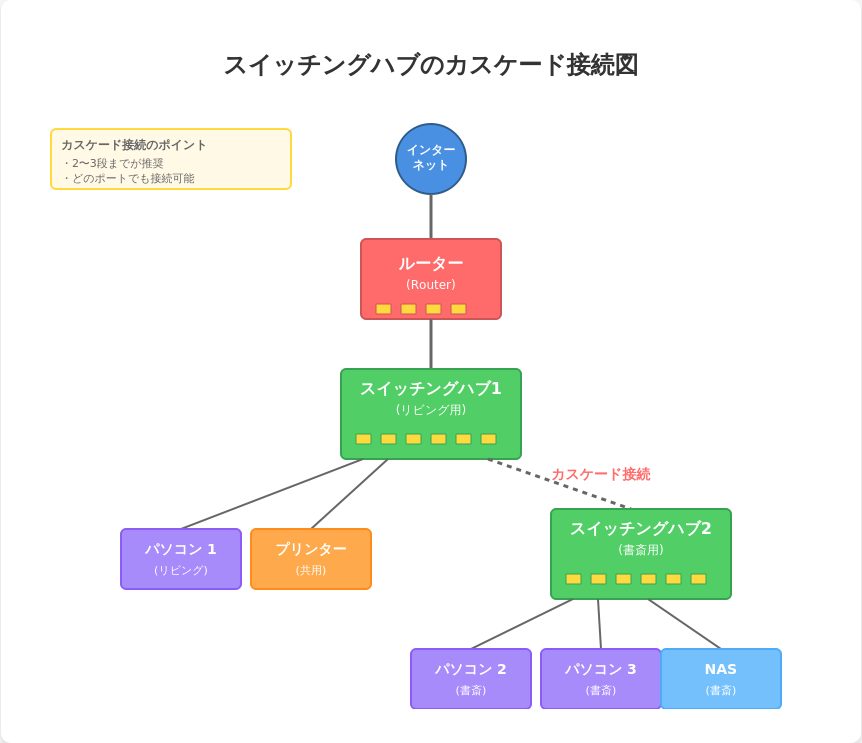
カスケード接続とは、スイッチングハブ同士を数珠つなぎに接続する方法です。
カスケード接続のメリット
- 接続できる機器の数を大幅に増やせる
- 既存のスイッチングハブを活かしながら拡張できる
- 部屋ごとに機器をまとめて管理しやすい
注意点
- 接続段数が増えると通信速度が低下する可能性がある
- 家庭や小規模オフィスでは2〜3段程度に抑えることが望ましい
- すべての機器の電源が入っている必要がある
複数台の繋ぎ方と接続図
カスケード接続の手順は非常にシンプルです。
接続手順
- 1台目のスイッチングハブをルーターに接続
通常の接続と同じように、ルーターのLANポートと1台目のスイッチングハブを接続します。 - 2台目のスイッチングハブを1台目に接続
1台目のスイッチングハブの空いているポートと、2台目のスイッチングハブの任意のポートをLANケーブルで接続します。 - 各機器を各スイッチングハブに接続
それぞれのスイッチングハブに必要な機器を接続します。
接続構成例
- ルーター → スイッチングハブ1(リビング用)→ PC、プリンター
- ルーター → スイッチングハブ1 → スイッチングハブ2(書斎用)→ PC、NAS
現在のスイッチングハブにはアップリンクポートという特別なポートは不要で、どのポートでも接続できます。
接続台数の上限と速度低下について
理論上は複数段のカスケード接続が可能ですが、実用面では制限があります。
推奨される接続段数の目安
- 家庭用: 2〜3段程度
- 小規模オフィス: 2〜4段程度
ただし、これはあくまで目安であり、使用するスイッチングハブの性能やLANケーブルの品質、ネットワークの使用状況によって適切な段数は変わります。4段以上のカスケード接続は、通信の遅延や不安定さが生じる可能性が高まるため、できるだけ避けた方が良いでしょう。
速度低下を防ぐポイント
- 高速規格のスイッチングハブを使用する(Gigabit対応推奨)
- LANケーブルもカテゴリ5e以上を使用する
- 不要な段数の接続は避け、できるだけシンプルな構成にする
- 帯域を多く使用する機器(NASやゲーム機など)は、できるだけルーターに近い段に配置する
スイッチングハブ接続時の注意点とトラブル対処
よくある接続ミスと対処法
スイッチングハブの接続がうまくいかない場合、以下の点を確認してください。
よくあるミス
- WANポートに接続している
→ ルーターのLANポート(「LAN」と表記されたポート)に接続し直してください。 - LANケーブルがしっかり差し込まれていない
→ 「カチッ」という音がするまで押し込んでください。 - スイッチングハブの電源が入っていない
→ 電源アダプターの接続を確認し、LEDランプが点灯しているか確認してください。 - 断線したLANケーブルを使用している
→ 別のケーブルで試してみてください。
ケーブルの種類(ストレート・クロス)について
以前は、機器の種類によってストレートケーブルとクロスケーブルを使い分ける必要がありましたが、現在のスイッチングハブはオートMDI/MDI-X機能を搭載しており、自動的に判別してくれます。
ケーブルの種類
- ストレートケーブル: 一般的なLANケーブル。PC-ルーター、PC-スイッチングハブなどに使用
- クロスケーブル: PC同士を直接接続する際に使用(現在はほとんど不要)
基本的にはストレートケーブルを購入すれば問題ありません。
速度が遅い・繋がらない時の確認ポイント
接続はできているのに速度が遅い、または繋がらない場合は、以下を確認してください。
確認ポイント
- LANケーブルの規格を確認
Gigabit対応(1000Mbps)のスイッチングハブを使用している場合、LANケーブルもカテゴリ5e以上を使用してください。 - スイッチングハブの規格を確認
Fast Ethernet(100Mbps)対応の古い機種だと、速度が遅く感じることがあります。Gigabit Ethernet対応のモデルへの買い替えを検討しましょう。 - カスケード接続の段数を確認
4段以上の接続になっている場合は、構成を見直してください。 - 接続機器数を確認
スイッチングハブのポート数を超えて接続していないか確認してください。 - ルーターやモデムを再起動
一度全ての機器の電源を切り、30秒待ってから再度電源を入れてみてください。
それでも解決しない場合は、スイッチングハブやLANケーブルの故障も考えられます。別のケーブルや機器で試してみましょう。
まとめ
スイッチングハブの接続図と繋ぎ方について解説してきました。
この記事のポイント
- スイッチングハブはルーターのLANポートに接続する(ポートの表記を確認)
- 基本的な接続はルーター → スイッチングハブ → 各機器という流れ
- 複数台を接続したい場合はカスケード接続を活用する(家庭用は2〜3段程度が目安)
- LANケーブルはストレートケーブルを使用すればOK
- 速度が遅い場合は、ケーブルやスイッチングハブの規格を確認する
基本的には、ルーターのLANポートとスイッチングハブを接続し、そこから各機器へ配線するだけのシンプルな構造です。
もし接続がうまくいかない場合は、ケーブルの挿し間違いや規格の確認をしてみてください。
正しく接続すれば、誰でも簡単にネットワークを拡張できます。快適な有線LAN環境を構築して、安定したインターネット接続を楽しみましょう!